Punya Sound Card Realtek Onboard pas-pasan tapi ingin mengharapkan kualitas suara yang tinggi? well setidaknya harapan tersebut bisa sedikit terwujud dengan menggunakan custom driver X-Fi Console
mungkin sudah ada yang mengetahui trik ini, namun disini saya hanya ingin membaginya kembali bagi yang belum tahu :)
Warning! bagi yang memiliki Delphi 7 agar tidak menggunakan Mod ini karena Program Delphi 7 anda akan terserang virus dari crack Custom Driver ini!
Note:
- Cara ini hanya bisa diterapkan di Windows Vista keatas (Windows 7 termasuk), untuk Windows XP ada cara tersendiri.
- Cara ini bisa untuk semua varian Realtek High Definition Audio (ALC88x, ALC VCVC, ALC VDVD, ALC66x , ALC26x)
langsung saja menuju step"nya:
1. Langkah pertama download File yang dibutuhkan dan extract (dalam satu folder agar mudah), yaitu:
- Realtek 2.60 by alexa : http://www.megaupload.com/?d=09X7UAUH
- Realtek Inf Mod : http://www.mediafire.com/?iu2csycexwhjc97
- SoundBlaster X-Fi MB 2 Custom v1.9 by cmhdream : http://dl.technewshw.com/drivers/PAX/X-fi-1.9.rar
- SoundBlaster X-Fi MB 2 Crack (matikan antivirus sebelum mengextract file ini!) : http://www.4shared.com/file/Vbg-XxaW/SB_X-Fi_MB_2_Crack.html penjelasan mengenai virus yang terdapat pada crack ada DISINI
2. Kemudian buka hasil extract dari Realtek Inf Mod, akan terdapat 2 file untuk masing" tipe sistem operasi:
HDARt.inf (untuk 32bit)
HDXRT.inf (untuk 64bit)
copy salah satu dari file tersebut sesuai dengan tipe sistem operasi yang digunakan ke dalam folder hasil extract dari Realtek Custom Driver 2.60 by alexa di dalam folder:
Vista (untuk 32bit)
Vista64 (untuk 64bit)
3. Jalankan instalasi Realtek 2.60 dengan mengeksekusi Setup.exe di dalam folder Realtek 2.60 (apabila terdapat peringatan ketika menginstall driver, pilih saja install), lalu restart windows.
4. Buka hasil extract dari SoundBlaster X-Fi MB 2 Custom v1.9 by cmhdream kemudian install dengan mengeksekusi Setup.exe, setelah selesai JANGAN RESTART! buka folder hasil extract SoundBlaster X-Fi MB 2 Crack, lalu klik kanan pada RUN.BAT dan klik Run as administrator, setelah itu restart.
5. Rasakan perbedaannya dibandingkan dengan driver standar :)
Screenshot X-Fi Console:
Selamat Mencoba :D
Sharing Is Caring~
Rabu, 12 Oktober 2011
Membagikan Data Antara 2 Komputer Melalui Jaringan LAN
Pernahkah kita suatu saat ingin melakukan transaksi data (mengcopy video dsb) dengan ukuran yang sangat besar antara 2 komputer (Desktop/Laptop) namun terbentur dengan masalah media penyimpanan portable offline (tidak ada flashdrive/harddisk external) untuk melakukan transaksi data tsb? Jangan dulu membatalkan niat anda karena kita dapat memanfaatkan jaringan, jaringan terbagi menjadi 2 yaitu kabel (wired) dan nirkabel (wireless), disini saya akan mencoba menjelaskan 1 jenis jaringan saja yaitu jaringan kabel (LAN) di Windows 7 yang masih sederhana.
Alat yang dibutuhkan adalah sebuah kabel LAN (RJ45).
kita asumsikan terdapat 2 pihak, yaitu Komputer Sumber dan Komputer Tujuan
Tahap"nya:
1) Pertama sambungkan kabel LAN antara kedua komputer tersebut
2) Pada Komputer Sumber buka Network and Sharing Center, ada beberapa cara yakni:
cara 1, klik start dan ketikkan Network and Sharing Center, klik enter
cara 2, klik kanan icon konektivitas di tray icon windows dan pilih Network and Sharing Center
3) Klik Change Adapter Settings di panel sebelah kiri window Network and Sharing Center
4) Klik kanan pada Local Area Connection dan pilih Properties atau klik 2x icon Local Area Connection
5) Pilih Internet Protocol Version 4 (TCP/IPv4) dan klik Properties
6) Selanjutnya adalah mengkonfigurasi IP Address Komputer Sumber, disini kita menggunakan IP 192.168.5.4 sebagai IP Komputer Sumber, setelah itu tekan Tab pada keyboard sehingga subnet mask otomatis terisi.
7) Kemudian hal yang sama (langkah 2-6) yaitu konfigurasi IP Address kita lakukan lagi namun kita melakukannya pada Komputer Tujuan, untuk Komputer Tujuan kita menggunakan IP 192.168.5.5
catatan: perlu diperhatikan bahwa dalam memberikan IP Address antara 2 Komputer agar dapat terhubung harus memiliki Private IP yang sama yaitu 192.168.5 dan angka setelah titik paling belakang tidak boleh sama (dalam hal ini Sumber: 4, Tujuan: 5) karena itu menunjukkan alamat komputer, kalau sama akan terjadi konflik karena ada 2 komputer yang memiliki IP sama.
8) Kembali pada Komputer Sumber, kita akan membuat folder yang nantinya akan dapat dibuka melalui Komputer Tujuan dan dapat diakses isinya (di share), tahapnya:
a. klik kanan pada folder yang akan di share, lalu pilih Share with - Specific people...
b. klik pada menu drop-down list di sebelah kiri tombol Add dan pilih Everyone lalu klik Add
c. Atur hak akses (permission level) folder tersebut, secara default folder hanya dapat dibaca (Read) namun juga dapat di set agar dapat dibaca dan ditulis (Read/Write), atur sesuai kebutuhan.
d. klik Share dan tunggu prosesnya, setelah selesai klik Done.
9) Selanjutnya kita akan mengakses folder yang dishare tsb di Komputer Tujuan, caranya adalah dengan membuka Windows Explorer atau Run dan mengetikkan alamat IP Komputer Sumber dengan diawali dengan karakter \\ (double backslash) contoh: \\192.168.5.4 dan tekan enter, setelah itu maka terbukalah folder yang berada di Komputer Sumber dan Komputer Tujuan pun dapat mengaksesnya.
Apabila tutorial ini kurang dapat dimengerti, saya telah menyertakan tutorialnya dalam bentuk video, silahkan disimak (lebih baik dilihat dalam mode High Definition (HD)
Selamat Mencoba
Sharing Is Caring :)
Selasa, 31 Mei 2011
Sekilas Tentang Augmented Reality (AR)
hello blogger, this time I wanna show you an extremely cool technology called Augmented Reality.
hehe saya lagi tertarik banget nih sama AR, so saya mencoba memberi kilasan tentang AR, katanya bang wiki:
bagi yang belum pernah liat bisa search di YouTube dengan keyword Augmented Reality, dijamin gak bisa ngedip saking kerennya :D
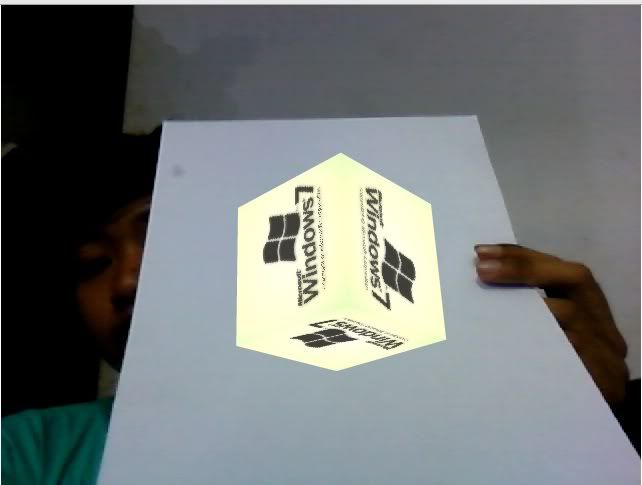
btw saya sudah mencoba membuat Program AR sendiri, check this out!
my first Augmented Reality ^^, masih dasar banget sebenarnya ==a
ayo yang lebih dewa mengenai Augmented Reality bisa saling share ^^
Referensi:
http://id.wikipedia.org/wiki/Realitas_tertambah
http://www.youtube.com
hehe saya lagi tertarik banget nih sama AR, so saya mencoba memberi kilasan tentang AR, katanya bang wiki:
Realitas tertambah, atau kadang dikenal dengan singkatan bahasa Inggrisnya AR (augmented reality), adalah teknologi yang menggabungkan benda maya dua dimensi dan ataupun tiga dimensi ke dalam sebuah lingkungan nyata tiga dimensi lalu memproyeksikan benda-benda maya tersebut dalam waktu nyata. Tidak seperti realitas maya yang sepenuhnya menggantikan kenyataan, realitas tertambah sekedar menambahkan atau melengkapi kenyataan.
Benda-benda maya menampilkan informasi yang tidak dapat diterima oleh pengguna dengan inderanya sendiri. Hal ini membuat realitas tertambah sesuai sebagai alat untuk membantu persepsi dan interaksi penggunanya dengan dunia nyata. Informasi yang ditampilkan oleh benda maya membantu pengguna melaksanakan kegiatan-kegiatan dalam dunia nyata.
gimana keren gak? ^^Realitas tertambah dapat diaplikasikan untuk semua indera, termasuk pendengaran, sentuhan, dan penciuman. Selain digunakan dalam bidang-bidang seperti kesehatan, militer, industri manufaktur, realitas tertambah juga telah diaplikasikan dalam perangkat-perangkat yang digunakan orang banyak, seperti pada telepon genggam.
bagi yang belum pernah liat bisa search di YouTube dengan keyword Augmented Reality, dijamin gak bisa ngedip saking kerennya :D
btw saya sudah mencoba membuat Program AR sendiri, check this out!
my first Augmented Reality ^^, masih dasar banget sebenarnya ==a
ayo yang lebih dewa mengenai Augmented Reality bisa saling share ^^
Referensi:
http://id.wikipedia.org/wiki/Realitas_tertambah
http://www.youtube.com
Is There Anyone Who Could Decrypt This?
--------------------------------------------------------------------------------------
Leave a comment if you had Decrypted it ^^/
^6c‡;n†˜Š™A|ˆŸ‡Gi™œ”Ÿ¦“Ov ¤˜ªš¨Wrb--------------------------------------------------------------------------------------
Leave a comment if you had Decrypted it ^^/
SmartCam - Turn Your Gadget Camera into a Webcam
Hey guys, pengen posting lagi nih, karena pusing cari ide ==a jadi posting ini aja deh hehe :p
Apa kalian punya PC, mau chatting tapi ga ada webcam? atau punya Laptop yang Webcamnya rusak :hammer dan pengen Chatting? tapi kalian punya HP berkamera yang ada Bluetooth/Wifi-nya? kenapa nggak pake ini aja, SmartCam adalah software yang dapat mengubah HP anda yang bersistem operasi S60, WinMo6.x, Android, Samsung Bada, Java menjadi sebuah Webcam! memang sudah banyak software lain sejenis, ex. Mobiola Webcam di S60 (berbayar), namun SmartCam ini adalah software Open-Source ^^/ dimana bebas/gratis untuk dipakai pribadi dan sourcenya terbuka untuk umum. So ngapain bayar kalau ada yang gratis? :p
Server Requirements:
- Windows/Linux OS
- Bluetooth/Wifi
Client Requirements:
- Handphone/Smartphone with S60, WinMo6.x, Android, Samsung Bada, Java based OS
- Camera
- Bluetooth/Wifi
Komputer/Laptop yang digunakan sebagai server SmartCam harus menggunakan Sistem Operasi Windows atau Linux.
untuk Windows:
SmartCam 1.4.0 Windows (Server)
untuk Linux:
SmartCam 1.4.0 Linux - Debian based (Server)
Sementara untuk Client (HP yang akan dijadikan Webcam) dapat menggunakan merk apa saja asal Sistem Operasinya sama dengan di atas (S60, WinMo6.x, Android, Samsung Bada, Java).
untuk Symbian OS (oia, yang didukung baru Symbian S60v3rd) belum tau kalau dipakai di versi Symbian lain:
SmartCam 1.4.1 S60v3rd (Client)
untuk Bada OS:
(belum tersedia installernya, untuk sementara saat tulisan ini ditulis baru tersedia sourcenya)
SmartCam 1.4.0 Bada OS Source (Client)
untuk Android OS:
SmartCam 1.4.0 Android (Client)
untuk Windows Mobile 6.x:
SmartCam 1.4.0 WinMobile6x (Client)
untuk HP berbasis Java:
SmartCam 1.2.0 Java JME (Client)
Cara Penggunaan:
1. Install SmartCam pada Server (sesuaikan dengan OS)
2. Install SmartCam pada Client (sesuaikan dengan OS)
3. Jalankan SmartCam pada Server
4. Setting koneksi yang akan digunakan
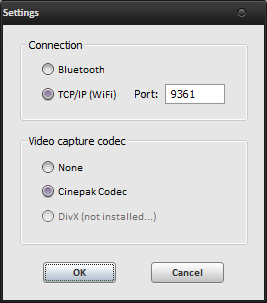
Pilih File - Settings, pada bagian Connection, pilih Bluetooth jika ingin menggunakan Bluetooth, dan pilih TCP/IP(Wifi) jika ingin menggunakan Wifi (biarkan bagian port secara default), syarat untuk koneksi menggunakan Wifi adalah kedua pihak (Server dan Client) harus terhubung dengan jaringan Wifi yang sama, selain itu Client harus mengetahui Alamat IP Address pada Server dan Port yang digunakan antara Server dan Client harus sama. Kelebihan jika menggunakan koneksi Wifi adalah FPS yang didapat tinggi dan jangkauannya sangat luas (bisa ampe 3 rumah :p)
Apabila SmartCam ingin digunakan untuk merekam video dapat mengkonfigurasi codec untuk mencapture video, ada dua pilihan yaitu Cinepak Codec dan Divx, pilih salah satu.
5. Jalankan SmartCam pada Client (Untuk tes kali ini saya menggunakan HP berOS Symbian S60v3rd menggunakan koneksi Wifi)
6. Setting koneksi yang akan digunakan
Pilih Options - Settings untuk membuka konfigurasi, ada beberapa konfigurasi pada Client yaitu:
Camera : Main Camera/Secondary Camera
Resolution : tergantung dukungan perangkat (dalam tes ini resolusi VGA 640x480)
FPS : tergantung dukungan perangkat (dalam tes ini 15FPS)
Connection Type : USB, Bluetooth, TCP/IP (Wifi)
TCP/IP (Wifi) Server : Alamat IP Server
TCP/IP (Wifi) Port : Port Server
Jika konfigurasi sudah benar tekan OK
6. Koneksikan Client dengan Server, Pilih Options - Connect
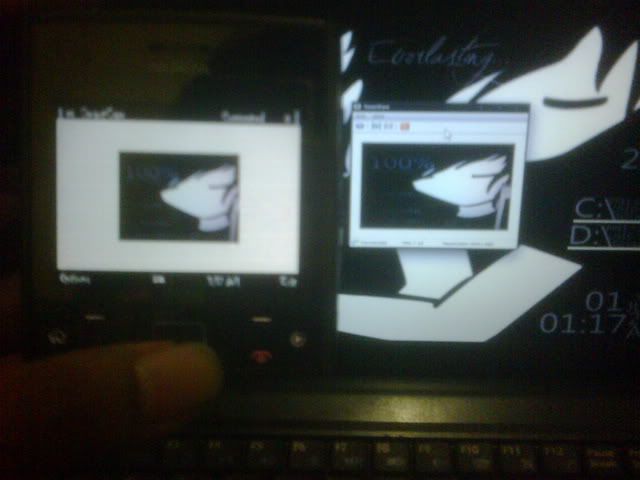
mangstab gan!
IMO karena SmartCam dapat digunakan untuk merekam video jadi Software ini dapat digunakan untuk menjadi CCTV loh, dengan syarat HP yang digunakan harus ada Wifi/Bluetooth dan Camera :hammer
Sharing is Caring~
referensi:
http://sourceforge.net/projects/smartcam
forum HP kesayangan ane ^^
Apa kalian punya PC, mau chatting tapi ga ada webcam? atau punya Laptop yang Webcamnya rusak :hammer dan pengen Chatting? tapi kalian punya HP berkamera yang ada Bluetooth/Wifi-nya? kenapa nggak pake ini aja, SmartCam adalah software yang dapat mengubah HP anda yang bersistem operasi S60, WinMo6.x, Android, Samsung Bada, Java menjadi sebuah Webcam! memang sudah banyak software lain sejenis, ex. Mobiola Webcam di S60 (berbayar), namun SmartCam ini adalah software Open-Source ^^/ dimana bebas/gratis untuk dipakai pribadi dan sourcenya terbuka untuk umum. So ngapain bayar kalau ada yang gratis? :p
Server Requirements:
- Windows/Linux OS
- Bluetooth/Wifi
Client Requirements:
- Handphone/Smartphone with S60, WinMo6.x, Android, Samsung Bada, Java based OS
- Camera
- Bluetooth/Wifi
Komputer/Laptop yang digunakan sebagai server SmartCam harus menggunakan Sistem Operasi Windows atau Linux.
untuk Windows:
SmartCam 1.4.0 Windows (Server)
untuk Linux:
SmartCam 1.4.0 Linux - Debian based (Server)
Sementara untuk Client (HP yang akan dijadikan Webcam) dapat menggunakan merk apa saja asal Sistem Operasinya sama dengan di atas (S60, WinMo6.x, Android, Samsung Bada, Java).
untuk Symbian OS (oia, yang didukung baru Symbian S60v3rd) belum tau kalau dipakai di versi Symbian lain:
SmartCam 1.4.1 S60v3rd (Client)
untuk Bada OS:
(belum tersedia installernya, untuk sementara saat tulisan ini ditulis baru tersedia sourcenya)
SmartCam 1.4.0 Bada OS Source (Client)
untuk Android OS:
SmartCam 1.4.0 Android (Client)
untuk Windows Mobile 6.x:
SmartCam 1.4.0 WinMobile6x (Client)
untuk HP berbasis Java:
SmartCam 1.2.0 Java JME (Client)
Cara Penggunaan:
1. Install SmartCam pada Server (sesuaikan dengan OS)
2. Install SmartCam pada Client (sesuaikan dengan OS)
3. Jalankan SmartCam pada Server
4. Setting koneksi yang akan digunakan
Pilih File - Settings, pada bagian Connection, pilih Bluetooth jika ingin menggunakan Bluetooth, dan pilih TCP/IP(Wifi) jika ingin menggunakan Wifi (biarkan bagian port secara default), syarat untuk koneksi menggunakan Wifi adalah kedua pihak (Server dan Client) harus terhubung dengan jaringan Wifi yang sama, selain itu Client harus mengetahui Alamat IP Address pada Server dan Port yang digunakan antara Server dan Client harus sama. Kelebihan jika menggunakan koneksi Wifi adalah FPS yang didapat tinggi dan jangkauannya sangat luas (bisa ampe 3 rumah :p)
Apabila SmartCam ingin digunakan untuk merekam video dapat mengkonfigurasi codec untuk mencapture video, ada dua pilihan yaitu Cinepak Codec dan Divx, pilih salah satu.
5. Jalankan SmartCam pada Client (Untuk tes kali ini saya menggunakan HP berOS Symbian S60v3rd menggunakan koneksi Wifi)
6. Setting koneksi yang akan digunakan
Pilih Options - Settings untuk membuka konfigurasi, ada beberapa konfigurasi pada Client yaitu:
Camera : Main Camera/Secondary Camera
Resolution : tergantung dukungan perangkat (dalam tes ini resolusi VGA 640x480)
FPS : tergantung dukungan perangkat (dalam tes ini 15FPS)
Connection Type : USB, Bluetooth, TCP/IP (Wifi)
TCP/IP (Wifi) Server : Alamat IP Server
TCP/IP (Wifi) Port : Port Server
Jika konfigurasi sudah benar tekan OK
6. Koneksikan Client dengan Server, Pilih Options - Connect
mangstab gan!
IMO karena SmartCam dapat digunakan untuk merekam video jadi Software ini dapat digunakan untuk menjadi CCTV loh, dengan syarat HP yang digunakan harus ada Wifi/Bluetooth dan Camera :hammer
Sharing is Caring~
referensi:
http://sourceforge.net/projects/smartcam
forum HP kesayangan ane ^^
UPDATE:
apabila memakai software ini menggunakan koneksi Bluetooth mungkin akan merasa tidak nyaman karena Data Transfer Rate pada Bluetooth yang lambat (kecuali Bluetooth 3.0) yang berdampak pada kecilnya FPS (Frame Per Second) dari video webcam yang dihasilkan, jadi kalau mau maksimal dapat menggunakan jaringan Wi-Fi (hardware) atau Wi-Fi (software: Connectify) agar video webcam yang ditampilkan FPS nya tinggi.
LiteStep - Windows Shell Replacement Program
Ok kali ini saya akan membahas Software canggih yang satu ini :)
kata bang wiki :p :
LiteStep ini berlisensi GPL, jadi bebas digunakan buat pribadi (non-commercial use) alias gratisss.
Bagi yang mau download LiteStep:
http://www.litestep.net/LOSI-0.4.5.exe
dan bagi pengguna Windows 7 LiteStepnya harus di Patch ke versi 0.25.0 "Alpha"
LiteStep 0.25.0 "Alpha"
caranya cukup mudah, Install LOSI-0.4.5 seperti biasa, untuk Patch tinggal di ekstrak ke folder program LiteStepnya (biasanya di C:\Program Files\LiteStep)
FYI: LiteStep 0.25.0 "Alpha" masih belum compatible dengan Windows 7, sesekali terjadi crash pada program, apabila terjadi crash pada LiteStep, tekan Ctrl+Alt+Delete dan buka Task Manager, pilih File - New Task (Run..) dan ketikkan litestep.exe kemudian tekan enter.
LiteStep menggunakan Themes yang dapat dimodifikasi sesuai selera (agak susah dibanding Rainmeter ==a), Themes pada LiteStep dibagi menjadi dua jenis, ada yang berbentuk file berekstensi .lsz (untuk menginstallnya cukup klik 2x) dan berbentuk folder (copy ke folder Themes LiteStep (biasanya di C:\Program Files\LiteStep\Profiles\<user_name>\themes)). Bagi yang ingin mendownload Themes LiteStep bisa di download di:
http://www.ls-themes.org/
http://browse.deviantart.com/customization/skins/themes/litestep/
http://customize.org/litestep
Untuk dapat menjalankan fungsi-fungsi pada Themes, LiteStep membutuhkan sebuah komponen yang disebut Module, secara default LiteStep akan mendownload Module yang diperlukan untuk menjalankan suatu themes, namun jika dibutuhkan ada link kumpulan Module yang biasa dipakai LiteStep Module Package (credit to uploader), jika anda ingin menambah Module tersedia juga di:
http://www.ls-themes.org/modules
http://modules.shellfront.org/
copy Module tersebut ke folder Module LiteStep (biasanya di C:\Program Files\LiteStep\modules)
LiteStep ini juga dapat dikombinasikan dengan Rainmeter, Rocketdock dll, so jangan takut untuk mencoba LiteStep ini, kita juga dapat dengan mudah berpindah ke Shell Windows dengan memilih Set Explorer as Shell dan apabila ingin kembali menggunakan LiteStep pilih Set LiteStep as Shell
Referensi:
www.litestep.com
www.kaskus.us :ilovekaskus
en.wikipedia.org/wiki/LiteStep
kata bang wiki :p :
" LiteStep is a Windows Shell replacement for Windows 9x and up, licensed under the terms of the GNU General Public License (GPL). "Intinya LiteStep adalah sebuah Software yang digunakan untuk menggantikan Shell Windows, apaan tuh Shell Windows? itu loh yang jadi interface GUI di Windows, contohnya Taskbar, System Tray, Clock, Start Menu dan Desktop+Icon, jadi LiteStep gunanya buat mereplace komponen tersebut, bosen gak sih sama tampilan GUI Windows yg gitu" aja? kalo iya maka LiteStep adalah jawabannya :) dijamin setelah install LiteStep anda akan merasa berada di dunia lain hahaha :D
LiteStep ini berlisensi GPL, jadi bebas digunakan buat pribadi (non-commercial use) alias gratisss.
Bagi yang mau download LiteStep:
http://www.litestep.net/LOSI-0.4.5.exe
dan bagi pengguna Windows 7 LiteStepnya harus di Patch ke versi 0.25.0 "Alpha"
LiteStep 0.25.0 "Alpha"
caranya cukup mudah, Install LOSI-0.4.5 seperti biasa, untuk Patch tinggal di ekstrak ke folder program LiteStepnya (biasanya di C:\Program Files\LiteStep)
FYI: LiteStep 0.25.0 "Alpha" masih belum compatible dengan Windows 7, sesekali terjadi crash pada program, apabila terjadi crash pada LiteStep, tekan Ctrl+Alt+Delete dan buka Task Manager, pilih File - New Task (Run..) dan ketikkan litestep.exe kemudian tekan enter.
LiteStep menggunakan Themes yang dapat dimodifikasi sesuai selera (agak susah dibanding Rainmeter ==a), Themes pada LiteStep dibagi menjadi dua jenis, ada yang berbentuk file berekstensi .lsz (untuk menginstallnya cukup klik 2x) dan berbentuk folder (copy ke folder Themes LiteStep (biasanya di C:\Program Files\LiteStep\Profiles\<user_name>\themes)). Bagi yang ingin mendownload Themes LiteStep bisa di download di:
http://www.ls-themes.org/
http://browse.deviantart.com/customization/skins/themes/litestep/
http://customize.org/litestep
Untuk dapat menjalankan fungsi-fungsi pada Themes, LiteStep membutuhkan sebuah komponen yang disebut Module, secara default LiteStep akan mendownload Module yang diperlukan untuk menjalankan suatu themes, namun jika dibutuhkan ada link kumpulan Module yang biasa dipakai LiteStep Module Package (credit to uploader), jika anda ingin menambah Module tersedia juga di:
http://www.ls-themes.org/modules
http://modules.shellfront.org/
copy Module tersebut ke folder Module LiteStep (biasanya di C:\Program Files\LiteStep\modules)
LiteStep ini juga dapat dikombinasikan dengan Rainmeter, Rocketdock dll, so jangan takut untuk mencoba LiteStep ini, kita juga dapat dengan mudah berpindah ke Shell Windows dengan memilih Set Explorer as Shell dan apabila ingin kembali menggunakan LiteStep pilih Set LiteStep as Shell
Referensi:
www.litestep.com
www.kaskus.us :ilovekaskus
en.wikipedia.org/wiki/LiteStep
Sabtu, 30 April 2011
Membuka Tema Tersembunyi di Windows 7
Hi blogger, kali ini saya ingin share artikel menarik, yaitu cara membuka tema tersembunyi yang terdapat pada Windows 7. Selamat Menyimak ^^
Cari Tema Windows 7
Tempatnya di sini: http://windows.microsoft.com/en-us/windows/downloads/personalize. Jangan takut membuka link ini karena ini langsung dari Microsoft ^.^v
Setelah download, kita akan dapat file berekstensi “themepack”. Buka saja file itu, tema pun segera dipasang. Selamat menikmati.(alx)
Halaman situs web resmi Microsoft yang menampilkan tema untuk Windows 7. Tema yang ada di situs web tersebut bisa di-download dengan gratis.
Sekian dan semoga bermanfaat, silahkan mencoba ^^
referensi:
http://www.tabloidpcplus.com/2010/09/16/menguak-tema-tersembunyi-windows-7/
Membuka Tema Tersembunyi Windows 7 :
(Oleh: Steven Andy Pascal)
Saat pertama kali menjalankan instalasi Windows 7, kita ditanya negara tempat kita tinggal dan bahasa yang kita gunakan, bukan? Pengguna dari beberapa negara akan dapat tema khusus sesuai dengan negaranya.
Misalnya, negara yang dimasukkan adalah Australia. Nantinya, kita bisa memilih tema bernuansa Australia untuk Windows—suara khas, wallpaper, dan nuansa pendukung lain.
Setelah diselidiki, semua tema unik itu ternyata disalin pada saat instalasi. Hanya saja tema-tema tersebut tidak semua ditampilkan. Asal tahu saja, DVD Windows 7 edisi bahasa Inggris yang beredar di Indonesia mengandung tema Australia, Kanada, Afrika Selatan, Inggris Raya, dan Amerika Serikat.
Tak ada Indonesia sih. Tapi, kalau mau tau bagaimana tema-tema negara yang ada, caranya begini.
1. Buka Windows Explorer. Klik menu “Organize > Folder and Search Options”.
2. Di jendela Folder Options klik tab “View”. Di tab View, pilih “’Show hidden files, folders and drives”.
3. Hilangkan tanda centang di depan “Hide protected operating system files (Recommended)”. Saat menghilangkan tanda cek ini Anda akan mendapatkan jendela peringatan. Jawab “Yes”. Klik “OK” untuk menutup jendela Folder Options.
4. Di jendela Windows Explorer, masuklah ke C:\Windows\Globalization\MCT. Di situ ada folder MCT-AU, MCT-CA, MCT-GB, MCT-US dan MCT ZA. Setiap folder berisi satu file tema.
5. Buka folder MCT-AU lalu masuklah ke sub folder Theme. Di dalamnya ada file AU berekstensi “.theme”. File ini mengandung instalasi tema Australia. Klik ganda file itu untuk menginstalnya. Kita akan langsung merasakan perubahannya sesaat setalah instalasi. Nuansa Windows akan langsung berubah ala Australia dan Control Panel Personalisasi bakal muncul.
6. Ulangi langkah 5 untuk setiap folder—atau folder yang temanya mau dipakai saja. Sekadar informasi, folder MCT-CA menyimpan tema Canada, folder MCT-GB menyimpan tema Inggris, folder MCT-US menyimpan tema Amerika, dan folder MCT ZA menyimpan tema Afrika Selatan.
7. Klik lagi menu “Organize” > “Folder and Search Options”.
8. Di jendela Folder Options klik tab “View”. Di tab View, pilih “’Don’t show hidden files, folders and drives”. Berikan tanda centang di depan opsi “Hide protected operating system files (Recommended)”. Saat menghilangkan tanda centang ini, kita akan dihadapkan pada jendela peringatan. Jawab “Yes”. Klik “OK” untuk mengembalikan seting folder seperti semula.
9. Tutup Windows Explorer.
10. Sekarang klik kanan desktop dan pilih Personalize. Sekarang, tema-tema rahasia telah muncul dan Anda tinggal memilih tema mana yang disuka. Sekali klik tema, nuansa Windows akan langsung berubah, baik itu warna, wallpaper, suara, dan sebagainya.
Saat pertama kali menjalankan instalasi Windows 7, kita ditanya negara tempat kita tinggal dan bahasa yang kita gunakan, bukan? Pengguna dari beberapa negara akan dapat tema khusus sesuai dengan negaranya.
Misalnya, negara yang dimasukkan adalah Australia. Nantinya, kita bisa memilih tema bernuansa Australia untuk Windows—suara khas, wallpaper, dan nuansa pendukung lain.
Setelah diselidiki, semua tema unik itu ternyata disalin pada saat instalasi. Hanya saja tema-tema tersebut tidak semua ditampilkan. Asal tahu saja, DVD Windows 7 edisi bahasa Inggris yang beredar di Indonesia mengandung tema Australia, Kanada, Afrika Selatan, Inggris Raya, dan Amerika Serikat.
Tak ada Indonesia sih. Tapi, kalau mau tau bagaimana tema-tema negara yang ada, caranya begini.
1. Buka Windows Explorer. Klik menu “Organize > Folder and Search Options”.
2. Di jendela Folder Options klik tab “View”. Di tab View, pilih “’Show hidden files, folders and drives”.
3. Hilangkan tanda centang di depan “Hide protected operating system files (Recommended)”. Saat menghilangkan tanda cek ini Anda akan mendapatkan jendela peringatan. Jawab “Yes”. Klik “OK” untuk menutup jendela Folder Options.
4. Di jendela Windows Explorer, masuklah ke C:\Windows\Globalization\MCT. Di situ ada folder MCT-AU, MCT-CA, MCT-GB, MCT-US dan MCT ZA. Setiap folder berisi satu file tema.
5. Buka folder MCT-AU lalu masuklah ke sub folder Theme. Di dalamnya ada file AU berekstensi “.theme”. File ini mengandung instalasi tema Australia. Klik ganda file itu untuk menginstalnya. Kita akan langsung merasakan perubahannya sesaat setalah instalasi. Nuansa Windows akan langsung berubah ala Australia dan Control Panel Personalisasi bakal muncul.
6. Ulangi langkah 5 untuk setiap folder—atau folder yang temanya mau dipakai saja. Sekadar informasi, folder MCT-CA menyimpan tema Canada, folder MCT-GB menyimpan tema Inggris, folder MCT-US menyimpan tema Amerika, dan folder MCT ZA menyimpan tema Afrika Selatan.
7. Klik lagi menu “Organize” > “Folder and Search Options”.
8. Di jendela Folder Options klik tab “View”. Di tab View, pilih “’Don’t show hidden files, folders and drives”. Berikan tanda centang di depan opsi “Hide protected operating system files (Recommended)”. Saat menghilangkan tanda centang ini, kita akan dihadapkan pada jendela peringatan. Jawab “Yes”. Klik “OK” untuk mengembalikan seting folder seperti semula.
9. Tutup Windows Explorer.
10. Sekarang klik kanan desktop dan pilih Personalize. Sekarang, tema-tema rahasia telah muncul dan Anda tinggal memilih tema mana yang disuka. Sekali klik tema, nuansa Windows akan langsung berubah, baik itu warna, wallpaper, suara, dan sebagainya.
Cari Tema Windows 7
Tempatnya di sini: http://windows.microsoft.com/en-us/windows/downloads/personalize. Jangan takut membuka link ini karena ini langsung dari Microsoft ^.^v
Setelah download, kita akan dapat file berekstensi “themepack”. Buka saja file itu, tema pun segera dipasang. Selamat menikmati.(alx)
Halaman situs web resmi Microsoft yang menampilkan tema untuk Windows 7. Tema yang ada di situs web tersebut bisa di-download dengan gratis.
Sekian dan semoga bermanfaat, silahkan mencoba ^^
referensi:
http://www.tabloidpcplus.com/2010/09/16/menguak-tema-tersembunyi-windows-7/
Langganan:
Postingan (Atom)