Rabu, 21 Desember 2011

Membuat Efek Teks 3D

hmm.. mungkin sebagian sudah ada yang tahu bagaimana membuat ini, namun disini saya menjelaskan bagi yang belum mengetahuinya :)
berikut adalah langkah-langkahnya:
Langkah 1
Buat dokumen baru pada Photoshop dengan ukuran 500x500
Langkah 2
Buat teks yang akan diberi efek 3D dengan menggunakan Type Tool
Langkah 3
Klik Layer>Type>Convert to Shape
Langkah 4
Klik Edit>Transform>Perspective, lalu tarik titik kiri bawah ke bagian bawah.
Langkah 5
Klik Kanan Layer Teks dan pilih Blending Option:
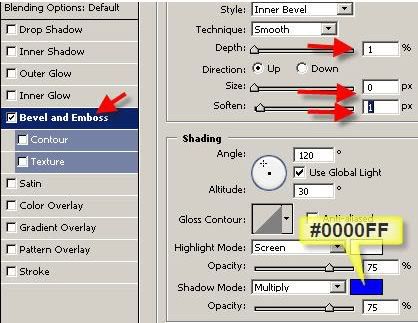
Klik Bevel and Emboss dan atur settingan seperti ini:

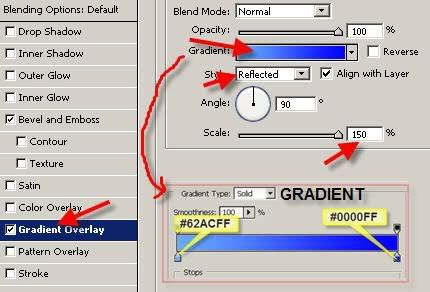
Jangan Klik OK terlebih dahulu, setelah ini klik Gradient Overlay, dan atur setting seperti ini:

Klik OK.
Langkah 6
Duplikasi Layer Teks tadi dengan menekan Ctrl+J dan geser ke kanan atas sebanyak 1 atau 2 kali (disesuaikan).
Langkah 7
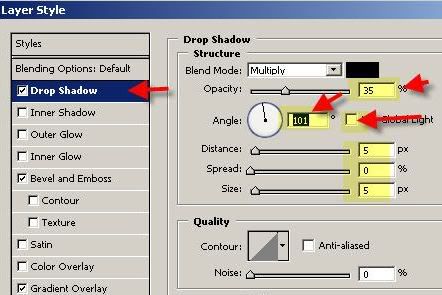
Klik kanan Layer duplikasi tadi dan klik Blending Option, atur setting Drop Shadow seperti berikut:

Lakukan hal yang sama pada Layer pertama namun dengan setting Opacity 90 dan Angle 90.
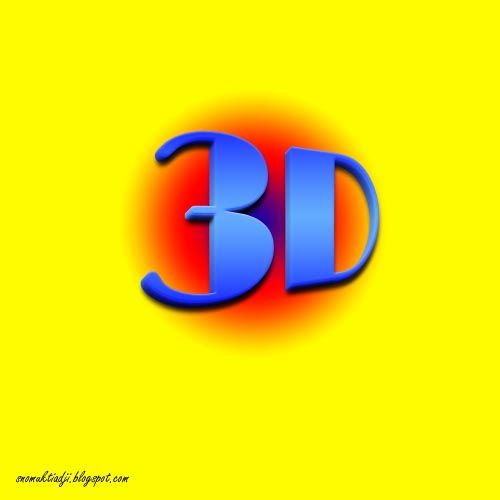
Hasil Akhir:

Selamat Mencoba dan Jangan Takut Gagal (bisa di undo kok :p)
Salam Bloggers~

Membuat Efek WaterDrop (Titik Air) menggunakan Photoshop

Titik" air di dalam foto merupakan efek yang indah, seolah-olah lensa kamera tertutup oleh titik" air, namun kita tidak harus membasahi lensa kamera untuk mendapatkan efek ini, cukup dengan polesan  Photoshop kita dapat membuat efek titik air (waterdrop), berikut adalah tahap"nya:
Langkah 1
Buka file foto yang akan diberikan efek waterdrop.
contoh:

Langkah 2
Buat Layer baru (Ctrl+Shift+N), lalu buat objek elips dengan menggunakan Elliptical Marquee Tool, kemudian beri gradien pada daerah seleksi elips.
Langkah 3
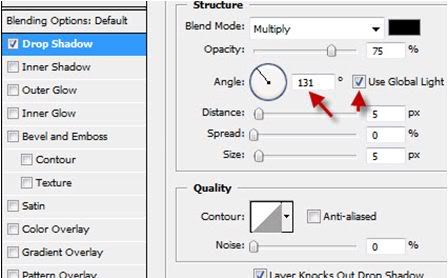
Klik kanan pada layer elips tadi lalu klik Blending Options, klik di Drop Shadow

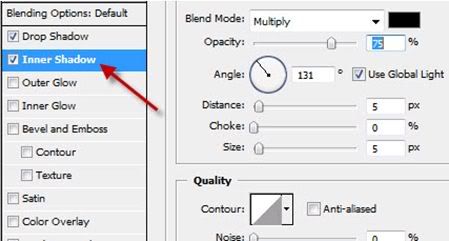
Klik Inner Shadow

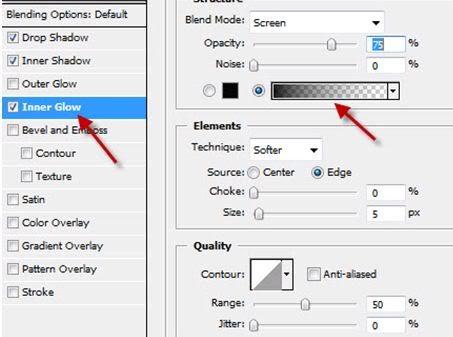
Terakhir klik Inner Glow

Klik OK.
Langkah 4
Perhalus gumpalan air tersebut menggunakan blur, Klik Filter>Blur>Gaussian Blur, lalu set Radius menjadi 3,0. Setelah itu ubah Layer Mode menjadi Softlight.
Langkah 5
Buat Layer baru, lalu gunakan Brush Tool, kita akan menggambar titik sebagai efek cahaya di atas gumpalan air tadi. Kemudian buat titik tersebut agak blur, klik Filter>Blur>Gaussian Blur dan set Radius menjadi 4,0 (disesuaikan)

Hasil Akhir:

Sekian dan Semoga Bermanfaat :)

Membuat Foto Teks dalam Photoshop

Sebuah Foto yang terbentuk dari serangkaian kata merupakan seni yang sangat artistik, dalam Photoshop pun kita dapat mengubah sebuah foto yang tadinya tersusun dari warna menjadi hanya tersusun dari potongan-potongan teks, berikut langkah-langkahnya:
Langkah 1
Buat dokumen baru pada Photoshop dengan resolusi 500x500 dan Background berwarna hitam.
Langkah 2
Buat tulisan menggunakan Type Tool, dan penuhi Background hitam tersebut dengan teks yang akan menjadi penyusun foto.
Langkah 3
Klik kanan Layer Teks lalu klik Rasterize Layer, kemudian tekan Ctrl+E untuk menggabungkannya dengan Background hitam tadi.
contoh:

Langkah 4
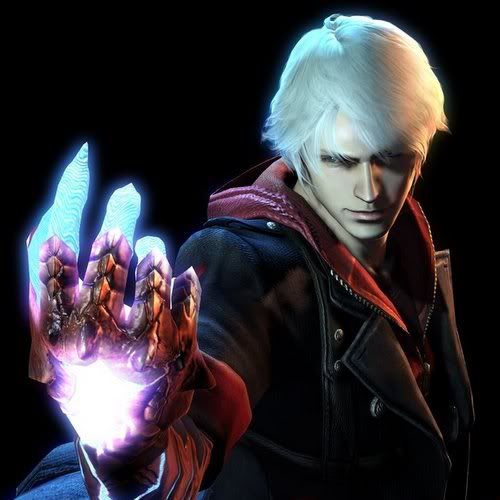
Buka foto yang akan diubah menjadi teks, ukurannya harus sama dengan resolusi dokumen teks tadi, yaitu 500x500
contoh:

Langkah 5
Klik Layer>New Adjustment Layer>Posterize>OK.
Klik Layer Background, klik Image>Adjustment>Desaturate atau tekan Ctrl+Shift+U untuk menjadikan warna foto menjadi hitam putih.
Langkah 6
Pindah kembali ke dokumen teks tadi kemudian klik Layer>Duplicate Layer dan pada drop down list Destination pilih File Foto yang sudah dibuka tadi.
Langkah 7
Pada Dokumen Foto, pindahkan Layer teks ke posisi paling atas, klik Layer teks kemudian hide Layer teks tersebut, kemudian klik Select>Color Range dan atur setting seperti berikut:
Select : Shadows
kemudian klik OK
Langkah 8
Munculkan kembali Layer Teks dan tekan tombol Delete.
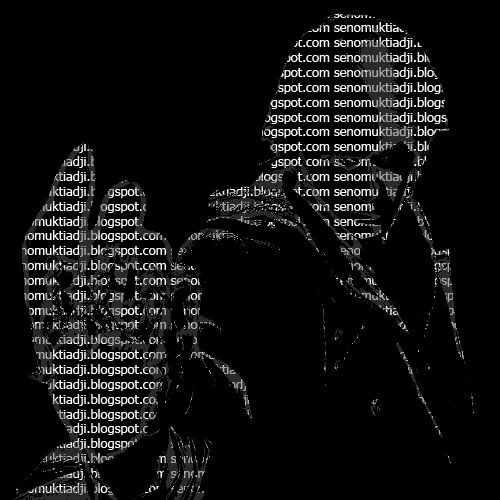
Hasil Akhir:


Selamat Mencoba dan Semoga Bermanfaat :D
Salam Blogger~

Selasa, 20 Desember 2011

Mengubah Foto menjadi Sketsa Pensil

Salam Bloggers~
Sebuah Sketsa yang sangat detail akan sangat bagus untuk dilihat dan lebih terkesan artistik, ternyata kita juga dapat mengubah foto menjadi sebuah sketsa pensil dengan memanfaatkan Adobe Photoshop, berikut tahapnya:
Langkah 1
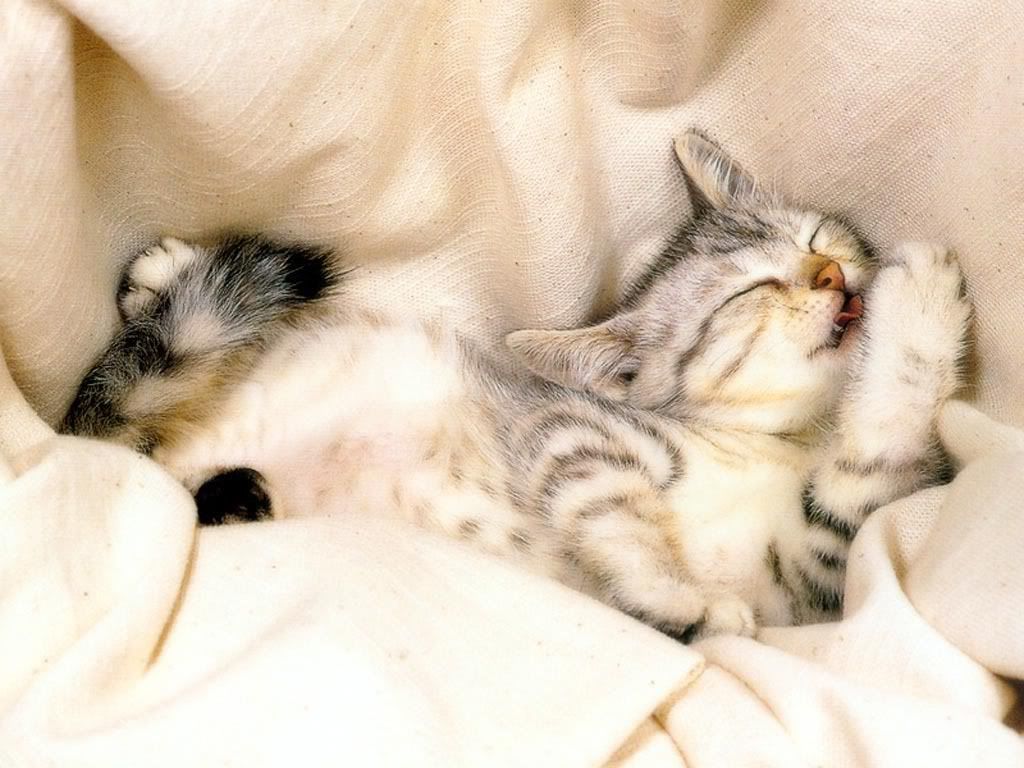
Buka foto/gambar yang akan diubah menjadi sketsa pensil pada Photoshop.
Contoh:

Langkah 2
Tahap selanjutnya adalah mengubah gambar menjadi hitam putih karena disini bukan pensil warna tapi pensil biasa xD, cara mengubahnya menggunakan desaturate dengan memilih Image>Adjustment>Desaturate (Ctrl+Shift+U). Setelah itu duplikasikan Layer tersebut (Ctrl+J).
Langkah 3
Kemudian pada Layer duplikat pilih Image>Adjustment>Invert (Ctrl+I). Lalu ubah blending mode dari Normal menjadi Color Dodge pada jendela Layers.
Langkah 4
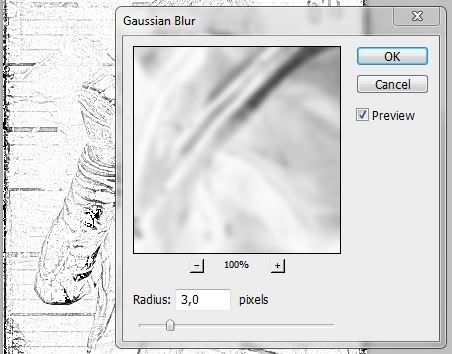
Sentuhan terakhir dengan mengklik Filter>Blur>Gaussian Blur, atur radius menjadi 3,0 dan klik OK.

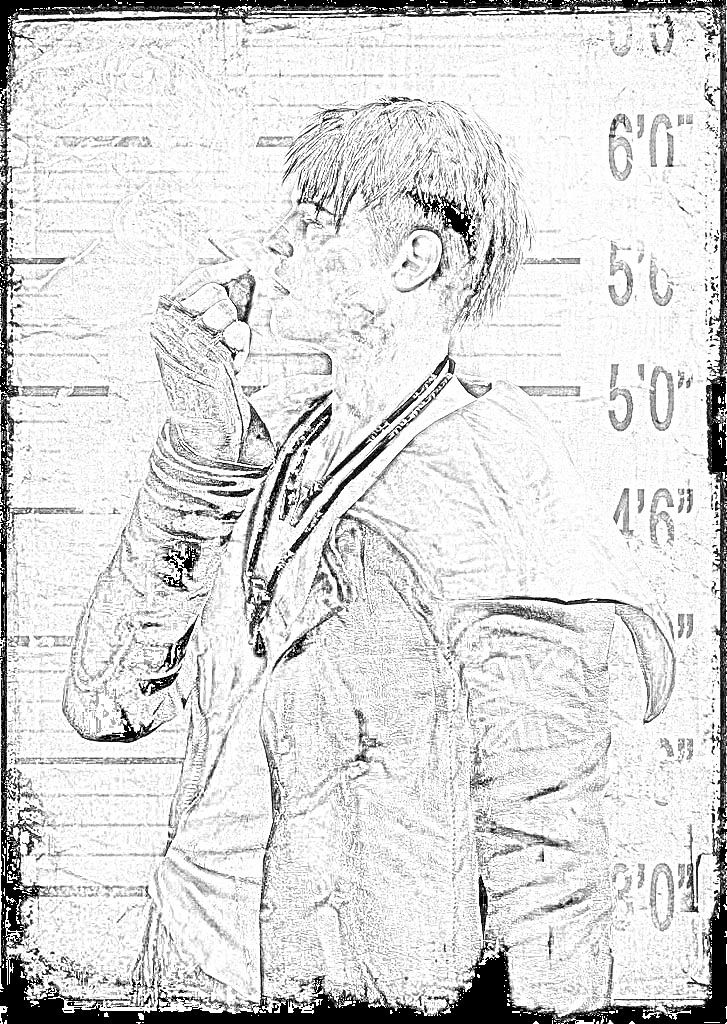
Hasilnya:

Nggak susah kan? hehe..
Sekian dan semoga ini bermanfaat :)

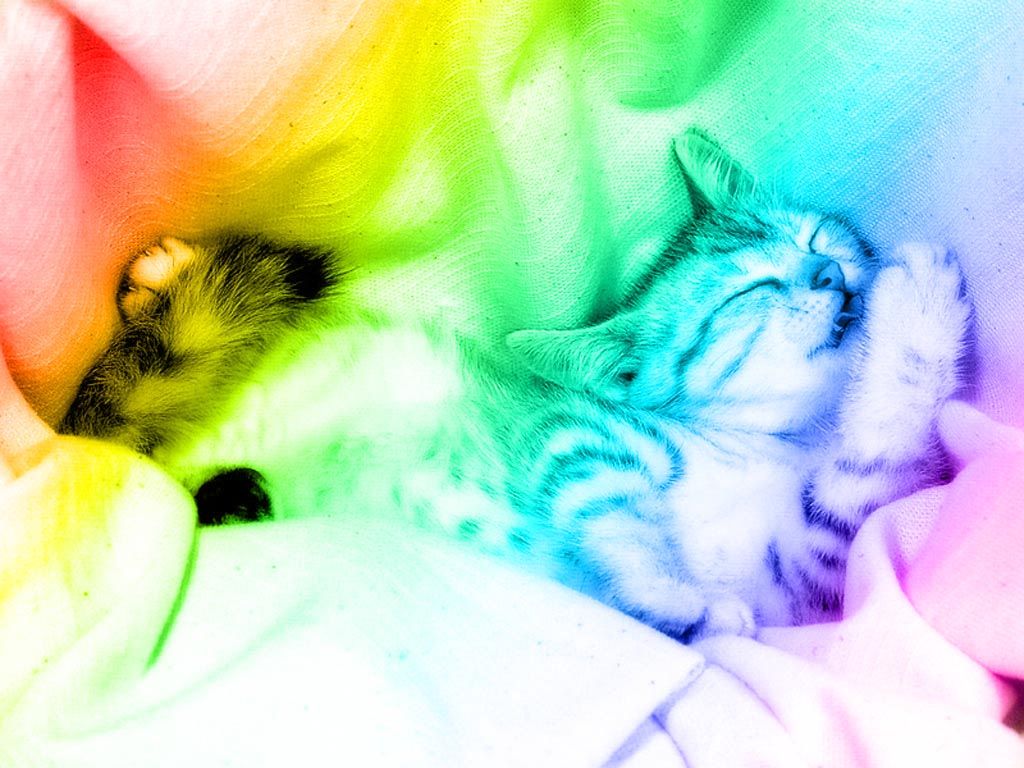
Membuat efek Pembiasan Pelangi pada Foto

Pelangi merupakan fenomena alam yang siapa saja pasti senang mendapatkan kesempatan untuk menyaksikannya secara langsung, dalam Photoshop kita dapat membuat efek pembiasan warna pelangi pada sebuah foto, langkah-langkahnya adalah sebagai berikut:
Langkah 1
Buka foto/gambar yang ingin diberikan efek pembiasan pelangi di Photoshop.
Contoh:

Langkah 2
Buka jendela Layers dan duplikat Layer Background dengan mengklik kanan Layer dan pilih Duplicate Layers>OK, sehingga terdapat layer baru yaitu Background copy.
Langkah 3
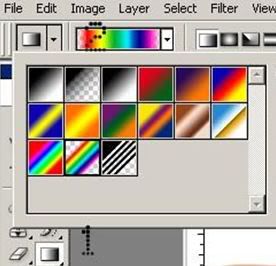
Pada Toolbox Photoshop pilih Gradient Tool, pilih Gradien dan pilih warna Pelangi.

Langkah 4
Tarik garis diagonal (dari kiri atas ke kanan bawah) sehingga foto tersebut tertutup oleh gradien pelangi
Langkah 5
Langkah terakhir adalah mengubah blending mode layer Background copy pada jendela Layers, ubah blending mode dari Normal menjadi Color.
Hasil Akhir:

Semoga Tutorial ini bermanfaat, Terima Kasih :)
Salam Blogger~

Membuat efek Parchment Paper di Photoshop

Parchment Paper atau kertas perkamen adalah sebutan untuk kertas yang sudah tua yang berwarna kuning kecoklatan, disini saya akan mencoba memberikan tutorial bagaimana cara membuat efek kertas seperti ini menggunakan Adobe Photoshop. Berikut tahap-tahapnya:
Langkah 1
Buatlah sebuah file baru dengan Photoshop. Ukurannya terserah keinginan Anda.
Langkah 2
Pilihlah warna foreground agar menjadi coklat muda. Caranya klik icon foreground color di toolbox photoshop (yang biasanya berwarna hitam dan putih). Pada kotak dialog yang muncul, pilihlah warna R=204, G=191, B=167.
Langkah 3
Pilihlah warna background agar menjadi coklat tua. Pada kotak dialog yang muncul, pilihlah warna R=181, G=157, B=115.
Langkah 4
Pilih menu Filter > Render > Clouds
Langkah 5
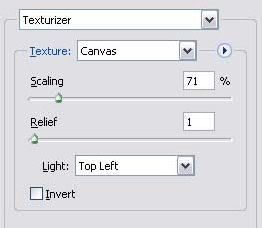
Pilih meu Filter > Texture > Texturize. Pilih Canvas pada bagian Texture, Scaling=71, Relief=1, Light=Top Left.

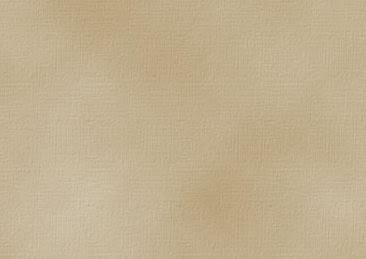
Efek yang kita buat sudah jadi. Hasilnya seperti gambar dibawah ini.

Kertas ini bisa digunakan sebagai media untuk membuat tulisan-tulisan yang bernuansa tua dan sudah lama. 

Sekian dan Semoga Bermanfaat untuk teman-teman :) 

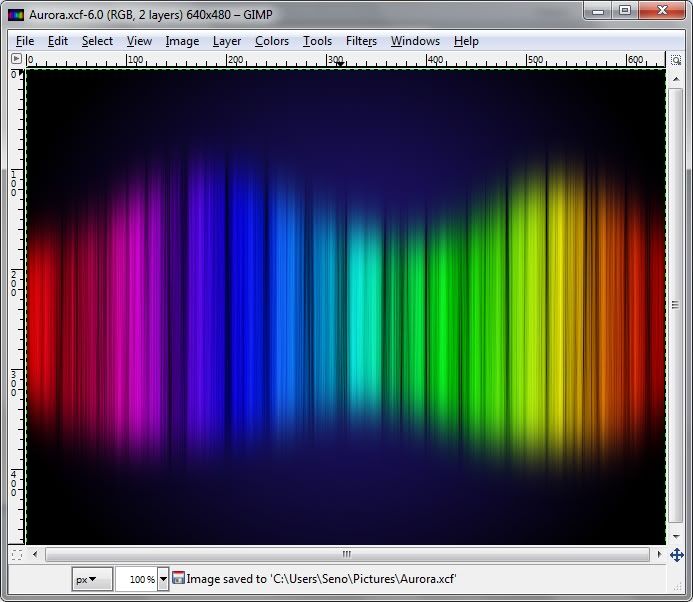
Membuat efek aurora sederhana dengan GIMP

hello guys, kali ini saya mau share tentang design menggunakan GIMP, software sejenis Phot*shop namun bersifat open source alias gratis ^^ selengkapnya bisa kesini http://www.gimp.org
kali ini saya akan membuat tutorial sederhana mengenai cara membuat efek aurora menggunakan GIMP, berikut langkah-langkahnya:
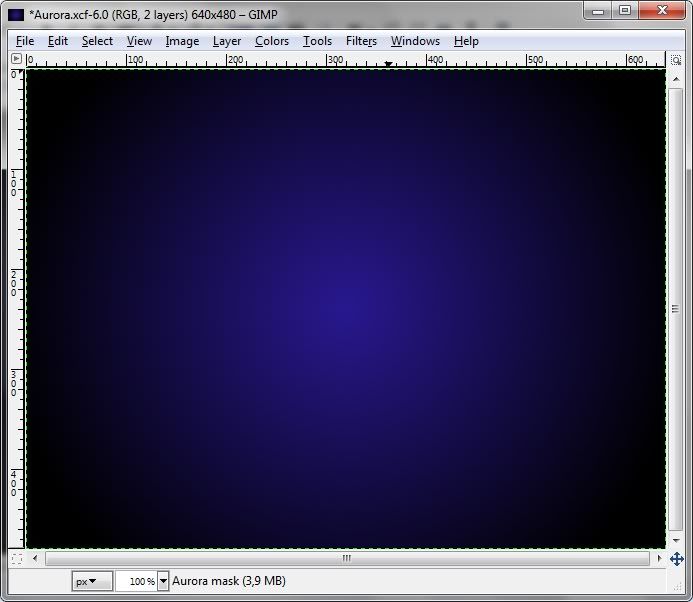
1. Buat kanvas baru, sebelumnya tekan X untuk menukar posisi foreground-background sehingga background menjadi warna hitam, setelah itu klik File>New lalu buat kanvas baru dengan ukuran 640x480 (bebas sih sebenarnya).
2. Gunakan "Blend Tool" lalu ubah warna Foreground dengan kode warna 28188f kemudian klik kotak warna Gradient dan pilih FG to BG (RGB) dan ubah shapenya menjadi Radial.
3. Sekarang sapukan Gradient (drag and drop mouse) dari tengah ke pojok kanan bawah


4. Selanjutnya buat layer baru (Ctrl+Shift+N), beri nama Aurora dan pilih Background color pada Layer Fill Type lalu klik OK. Setelah itu pilih Filter>Render>Clouds>Difference clouds dan atur setting seperti berikut:
- Random seed : 3
- Detail : 15
- X size : 16,0
- Y size : 0,1
- Centang pilihan Turbulent
Lalu klik OK.

5. Sekarang kita akan menajamkan gambar agar detail menjadi semakin baik pada garisnya. Pilih Filters>Enchance>Sharpen dan atur menjadi 72.
6. Buat Layer baru. Kita akan membuat warna aurora menggunakan Gradient. Gunakan "Blend Tool" dan pada kotak warna Gradient pilih "Full Saturation Spectrum CW" dan ubah shapenya menjadi Linear dan sapukan secara horizontal (dari kiri ke kanan).
7. Selanjutnya ubah jenis Layer menjadi Overlay dan duplikasikan Layernya (Ctrl+Shift+D).
8. Sekarang kita akan menggabungkan (Merge) semua Layer kecuali Layer Background, jadi hilangkan tanda mata di depan Layer Background (di klik), kemudian klik kanan pada Area Layer dan pilih Merge Visible Layers dan klik Merge.
9. Kemudian klik kembali tanda mata. Gunakan Free Select Tool atau tekan F pada keyboard dan gambarkan secara bergelombang, kemudian pilih Select>Feather dan atur menjadi 70.
10. Sekarang untuk tahap akhir, klik kanan pada Layer
Aurora dan pilih Add Layer Mask dan tandai pilihan Selection. dan terakhir pilih Select>None.
Hasil Akhir:


Sekian dan semoga bermanfaat :)