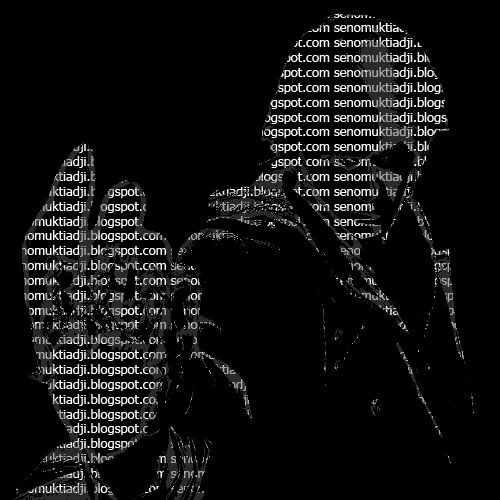
Sebuah Foto yang terbentuk dari serangkaian kata merupakan seni yang sangat artistik, dalam Photoshop pun kita dapat mengubah sebuah foto yang tadinya tersusun dari warna menjadi hanya tersusun dari potongan-potongan teks, berikut langkah-langkahnya: Langkah 1
Buat dokumen baru pada Photoshop dengan resolusi 500x500 dan Background berwarna hitam. Langkah 2
Buat tulisan menggunakan Type Tool, dan penuhi Background hitam tersebut dengan teks yang akan menjadi penyusun foto. Langkah 3
Klik kanan Layer Teks lalu klik Rasterize Layer, kemudian tekan Ctrl+E untuk menggabungkannya dengan Background hitam tadi.
contoh:
Langkah 4
Buka foto yang akan diubah menjadi teks, ukurannya harus sama dengan resolusi dokumen teks tadi, yaitu 500x500
contoh:
Langkah 5
Klik Layer>New Adjustment Layer>Posterize>OK.
Klik Layer Background, klik Image>Adjustment>Desaturate atau tekan Ctrl+Shift+U untuk menjadikan warna foto menjadi hitam putih. Langkah 6
Pindah kembali ke dokumen teks tadi kemudian klik Layer>Duplicate Layer dan pada drop down list Destination pilih File Foto yang sudah dibuka tadi. Langkah 7
Pada Dokumen Foto, pindahkan Layer teks ke posisi paling atas, klik Layer teks kemudian hide Layer teks tersebut, kemudian klik Select>Color Range dan atur setting seperti berikut:
Select : Shadows
kemudian klik OK Langkah 8
Munculkan kembali Layer Teks dan tekan tombol Delete.
Hasil Akhir:
Selamat Mencoba dan Semoga Bermanfaat :D
Salam Blogger~
Salam Bloggers~
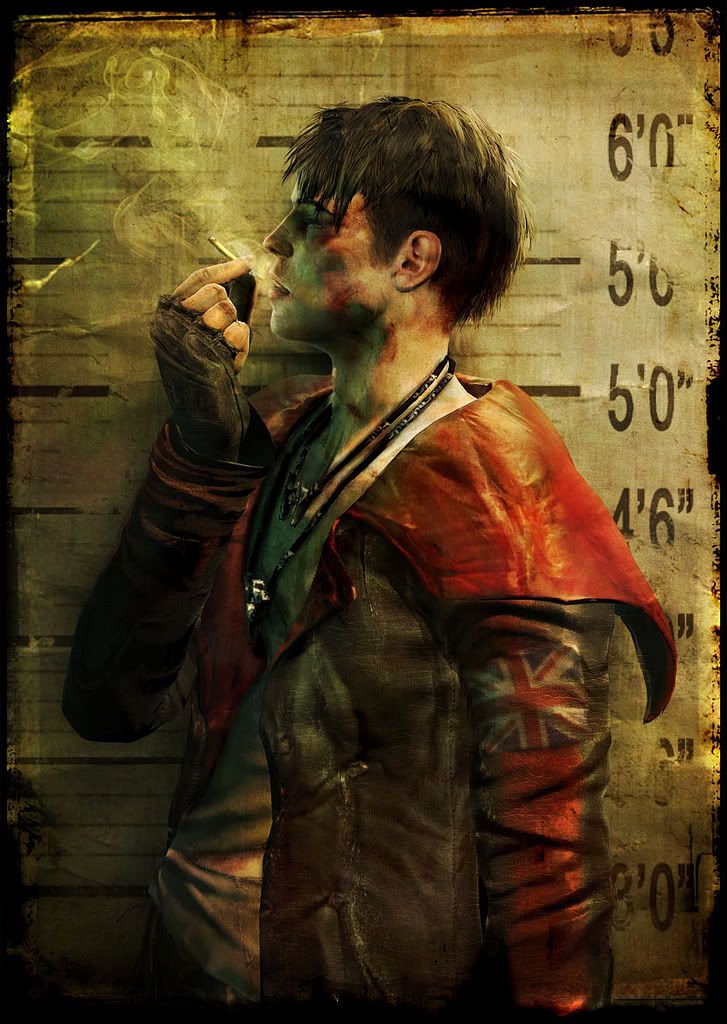
Sebuah Sketsa yang sangat detail akan sangat bagus untuk dilihat dan lebih terkesan artistik, ternyata kita juga dapat mengubah foto menjadi sebuah sketsa pensil dengan memanfaatkan Adobe Photoshop, berikut tahapnya: Langkah 1
Buka foto/gambar yang akan diubah menjadi sketsa pensil pada Photoshop.
Contoh:
Langkah 2
Tahap selanjutnya adalah mengubah gambar menjadi hitam putih karena disini bukan pensil warna tapi pensil biasa xD, cara mengubahnya menggunakan desaturate dengan memilih Image>Adjustment>Desaturate (Ctrl+Shift+U). Setelah itu duplikasikan Layer tersebut (Ctrl+J). Langkah 3
Kemudian pada Layer duplikat pilih Image>Adjustment>Invert (Ctrl+I). Lalu ubah blending mode dari Normal menjadi Color Dodge pada jendela Layers. Langkah 4
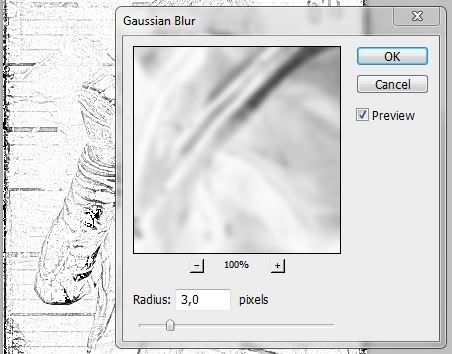
Sentuhan terakhir dengan mengklik Filter>Blur>Gaussian Blur, atur radius menjadi 3,0 dan klik OK.
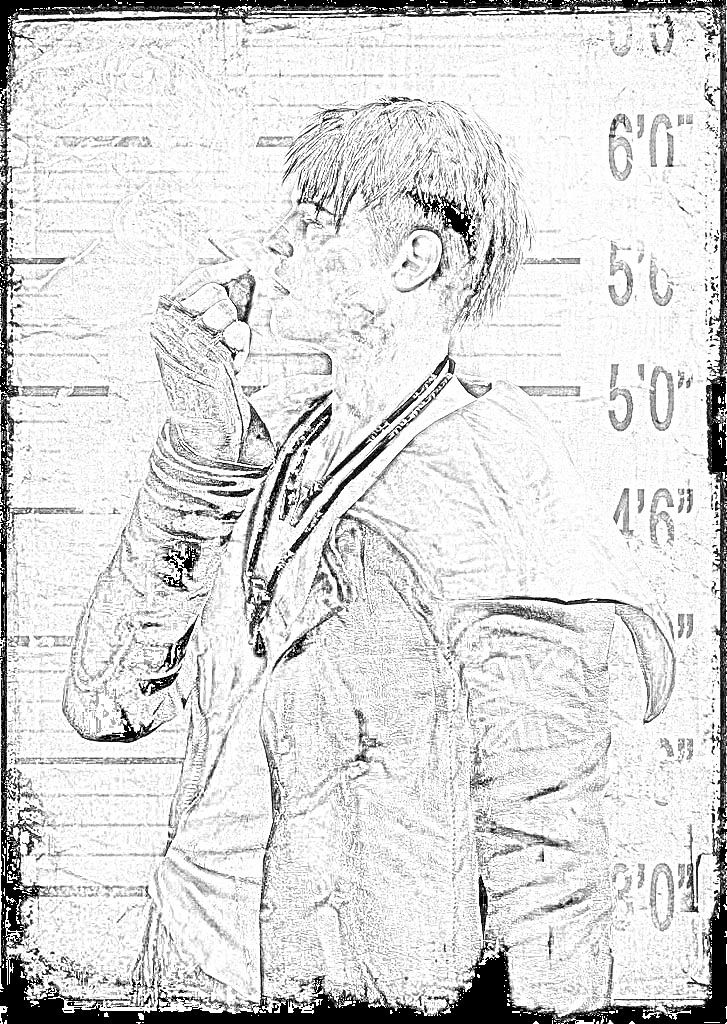
Hasilnya:
Nggak susah kan? hehe..
Sekian dan semoga ini bermanfaat :)
Pelangi merupakan fenomena alam yang siapa saja pasti senang mendapatkan kesempatan untuk menyaksikannya secara langsung, dalam Photoshop kita dapat membuat efek pembiasan warna pelangi pada sebuah foto, langkah-langkahnya adalah sebagai berikut:
Langkah 1
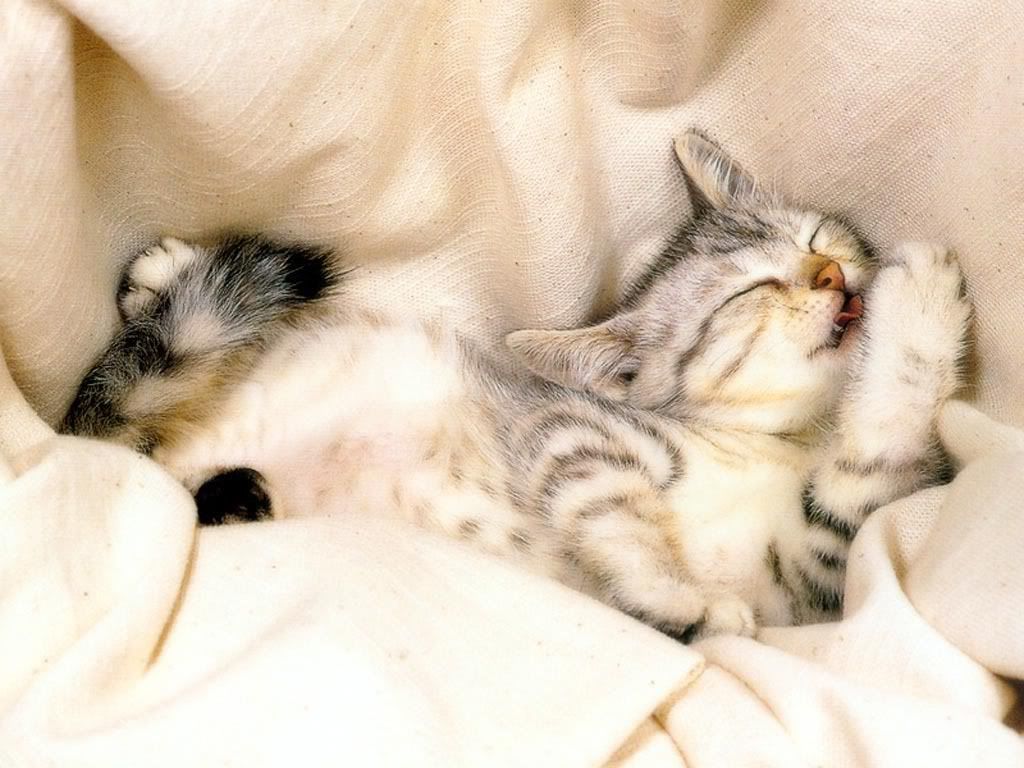
Buka foto/gambar yang ingin diberikan efek pembiasan pelangi di Photoshop.
Contoh:
Langkah 2
Buka jendela Layers dan duplikat Layer Background dengan mengklik kanan Layer dan pilih Duplicate Layers>OK, sehingga terdapat layer baru yaitu Background copy.
Langkah 3
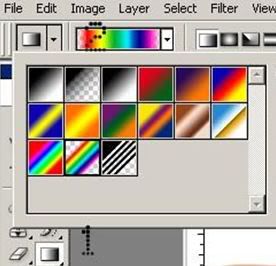
Pada Toolbox Photoshop pilih Gradient Tool, pilih Gradien dan pilih warna Pelangi.
Langkah 4
Tarik garis diagonal (dari kiri atas ke kanan bawah) sehingga foto tersebut tertutup oleh gradien pelangi
Langkah 5
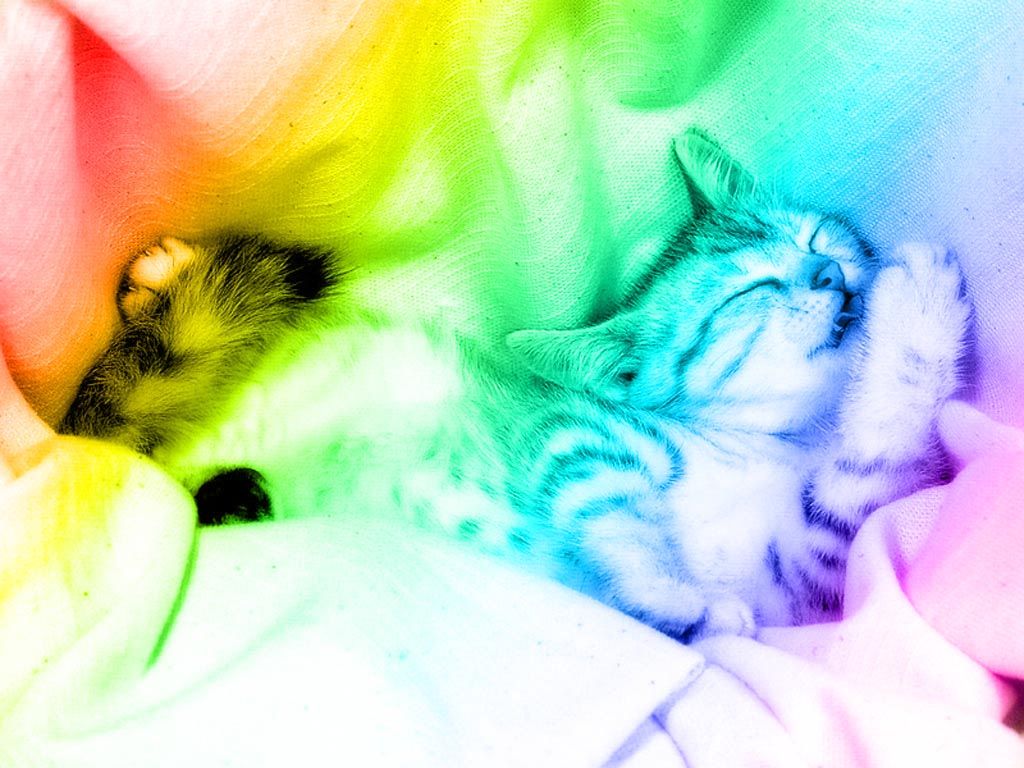
Langkah terakhir adalah mengubah blending mode layer Background copy pada jendela Layers, ubah blending mode dari Normal menjadi Color.
Hasil Akhir:
Semoga Tutorial ini bermanfaat, Terima Kasih :)
Salam Blogger~
Parchment Paper atau kertas perkamen adalah sebutan untuk kertas yang sudah tua yang berwarna kuning kecoklatan, disini saya akan mencoba memberikan tutorial bagaimana cara membuat efek kertas seperti ini menggunakan Adobe Photoshop. Berikut tahap-tahapnya:
Langkah 1
Buatlah sebuah file baru dengan Photoshop. Ukurannya terserah keinginan Anda.
Langkah 2 Pilihlah warna foreground agar menjadi coklat muda. Caranya klik icon
foreground color di toolbox photoshop (yang biasanya berwarna hitam dan putih).
Pada kotak dialog yang muncul, pilihlah warna R=204, G=191, B=167.
Langkah 3
Pilihlah warna background agar menjadi coklat tua. Pada kotak dialog yang
muncul, pilihlah warna R=181, G=157, B=115.
Langkah 4
Pilih menu Filter > Render > Clouds
Langkah 5
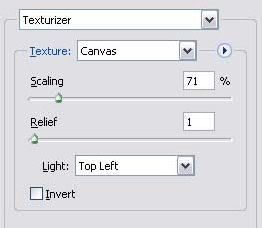
Pilih meu Filter > Texture > Texturize. Pilih Canvas pada bagian
Texture, Scaling=71, Relief=1, Light=Top Left.
Efek
yang kita buat sudah jadi. Hasilnya seperti gambar dibawah ini.
Kertas
ini bisa digunakan sebagai media untuk membuat tulisan-tulisan yang bernuansa
tua dan sudah lama.
hello guys, kali ini saya mau share tentang design menggunakan GIMP, software sejenis Phot*shop namun bersifat open source alias gratis ^^ selengkapnya bisa kesini http://www.gimp.org
kali ini saya akan membuat tutorial sederhana mengenai cara membuat efek aurora menggunakan GIMP, berikut langkah-langkahnya:
1. Buat kanvas baru, sebelumnya tekan X untuk menukar posisi foreground-background sehingga background menjadi warna hitam, setelah itu klik File>New lalu buat kanvas baru dengan ukuran 640x480 (bebas sih sebenarnya).
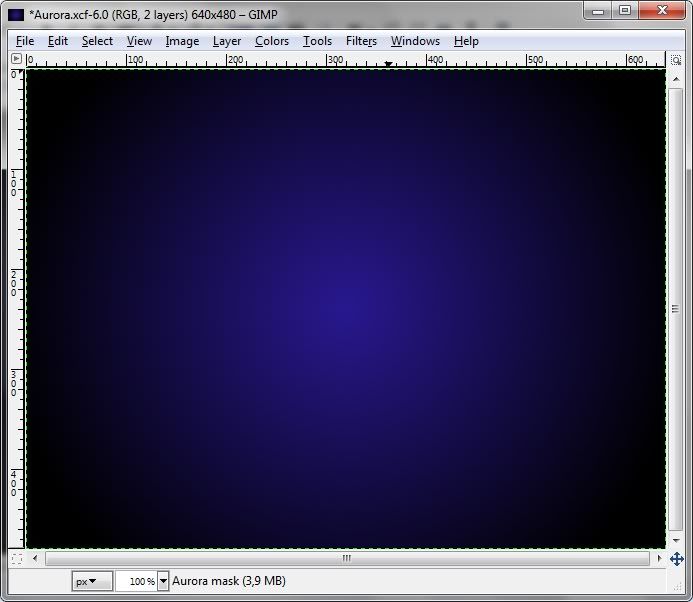
2. Gunakan "Blend Tool" lalu ubah warna Foreground dengan kode warna 28188f kemudian klik kotak warna Gradient dan pilih FG to BG (RGB) dan ubah shapenya menjadi Radial.
3. Sekarang sapukan Gradient (drag and drop mouse) dari tengah ke pojok kanan bawah
4. Selanjutnya buat layer baru (Ctrl+Shift+N), beri nama Aurora dan pilih Background color pada Layer Fill Type lalu klik OK. Setelah itu pilih Filter>Render>Clouds>Difference clouds dan atur setting seperti berikut:
- Random seed : 3
- Detail : 15
- X size : 16,0
- Y size : 0,1
- Centang pilihan Turbulent
Lalu klik OK.
5. Sekarang kita akan menajamkan gambar agar detail menjadi semakin baik pada garisnya. Pilih Filters>Enchance>Sharpen dan atur menjadi 72.
6. Buat Layer baru. Kita akan membuat warna aurora menggunakan Gradient. Gunakan "Blend Tool" dan pada kotak warna Gradient pilih "Full Saturation Spectrum CW" dan ubah shapenya menjadi Linear dan sapukan secara horizontal (dari kiri ke kanan).
7. Selanjutnya ubah jenis Layer menjadi Overlay dan duplikasikan Layernya (Ctrl+Shift+D).
8. Sekarang kita akan menggabungkan (Merge) semua Layer kecuali Layer Background, jadi hilangkan tanda mata di depan Layer Background (di klik), kemudian klik kanan pada Area Layer dan pilih Merge Visible Layers dan klik Merge.
9. Kemudian klik kembali tanda mata. Gunakan Free Select Tool atau tekan F pada keyboard dan gambarkan secara bergelombang, kemudian pilih Select>Feather dan atur menjadi 70.
10. Sekarang untuk tahap akhir, klik kanan pada Layer
Aurora dan pilih Add Layer Mask dan tandai pilihan Selection. dan terakhir
pilih Select>None.
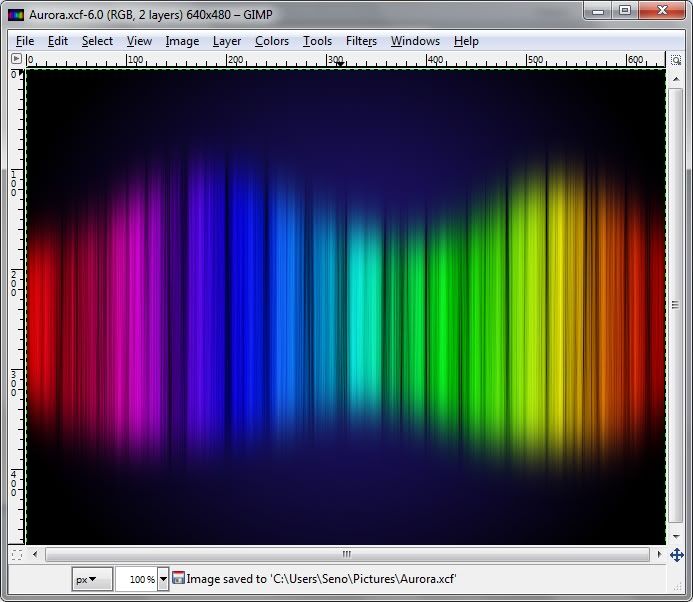
Hasil Akhir:
Punya Sound Card Realtek Onboard pas-pasan tapi ingin mengharapkan kualitas suara yang tinggi? well setidaknya harapan tersebut bisa sedikit terwujud dengan menggunakan custom driver X-Fi Console
mungkin sudah ada yang mengetahui trik ini, namun disini saya hanya ingin membaginya kembali bagi yang belum tahu :) Warning! bagi yang memiliki Delphi 7 agar tidak menggunakan Mod ini karena Program Delphi 7 anda akan terserang virus dari crack Custom Driver ini!
Note:
- Cara ini hanya bisa diterapkan di Windows Vista keatas (Windows 7 termasuk), untuk Windows XP ada cara tersendiri.
- Cara ini bisa untuk semua varian Realtek High Definition Audio (ALC88x, ALC VCVC, ALC VDVD, ALC66x , ALC26x)
langsung saja menuju step"nya:
1. Langkah pertama download File yang dibutuhkan dan extract (dalam satu folder agar mudah), yaitu:
- Realtek 2.60 by alexa : http://www.megaupload.com/?d=09X7UAUH
- Realtek Inf Mod : http://www.mediafire.com/?iu2csycexwhjc97
- SoundBlaster X-Fi MB 2 Custom v1.9 by cmhdream : http://dl.technewshw.com/drivers/PAX/X-fi-1.9.rar
- SoundBlaster X-Fi MB 2 Crack (matikan antivirus sebelum mengextract file ini!) : http://www.4shared.com/file/Vbg-XxaW/SB_X-Fi_MB_2_Crack.html penjelasan mengenai virus yang terdapat pada crack ada DISINI
2. Kemudian buka hasil extract dari Realtek Inf Mod, akan terdapat 2 file untuk masing" tipe sistem operasi:
HDARt.inf (untuk 32bit)
HDXRT.inf (untuk 64bit)
copy salah satu dari file tersebut sesuai dengan tipe sistem operasi yang digunakan ke dalam folder hasil extract dari Realtek Custom Driver 2.60 by alexa di dalam folder:
Vista (untuk 32bit)
Vista64 (untuk 64bit)
3. Jalankan instalasi Realtek 2.60 dengan mengeksekusi Setup.exe di dalam folder Realtek 2.60 (apabila terdapat peringatan ketika menginstall driver, pilih saja install), lalu restart windows.
4. Buka hasil extract dari SoundBlaster X-Fi MB 2 Custom v1.9 by cmhdream kemudian install dengan mengeksekusi Setup.exe, setelah selesai JANGAN RESTART! buka folder hasil extract SoundBlaster X-Fi MB 2 Crack, lalu klik kanan pada RUN.BAT dan klik Run as administrator, setelah itu restart.
5. Rasakan perbedaannya dibandingkan dengan driver standar :)
Screenshot X-Fi Console:
Pernahkah kita suatu saat ingin melakukan transaksi data (mengcopy video dsb) dengan ukuran yang sangat besar antara 2 komputer (Desktop/Laptop) namun terbentur dengan masalah media penyimpanan portable offline (tidak ada flashdrive/harddisk external) untuk melakukan transaksi data tsb? Jangan dulu membatalkan niat anda karena kita dapat memanfaatkan jaringan, jaringan terbagi menjadi 2 yaitu kabel (wired) dan nirkabel (wireless), disini saya akan mencoba menjelaskan 1 jenis jaringan saja yaitu jaringan kabel (LAN) di Windows 7 yang masih sederhana.
Alat yang dibutuhkan adalah sebuah kabel LAN (RJ45).
kita asumsikan terdapat 2 pihak, yaitu Komputer Sumber dan Komputer Tujuan
Tahap"nya:
1) Pertama sambungkan kabel LAN antara kedua komputer tersebut
2) Pada Komputer Sumber buka Network and Sharing Center, ada beberapa cara yakni:
cara 1, klik start dan ketikkan Network and Sharing Center, klik enter
cara 2, klik kanan icon konektivitas di tray icon windows dan pilih Network and Sharing Center
3) Klik Change Adapter Settings di panel sebelah kiri window Network and Sharing Center
4) Klik kanan pada Local Area Connection dan pilih Properties atau klik 2x icon Local Area Connection
5) Pilih Internet Protocol Version 4 (TCP/IPv4) dan klik Properties
6) Selanjutnya adalah mengkonfigurasi IP Address Komputer Sumber, disini kita menggunakan IP 192.168.5.4 sebagai IP Komputer Sumber, setelah itu tekan Tab pada keyboard sehingga subnet mask otomatis terisi.
7) Kemudian hal yang sama (langkah 2-6) yaitu konfigurasi IP Address kita lakukan lagi namun kita melakukannya pada Komputer Tujuan, untuk Komputer Tujuan kita menggunakan IP 192.168.5.5
catatan: perlu diperhatikanbahwa dalam memberikan IP Address antara 2 Komputer agar dapat terhubung harus memiliki Private IP yang sama yaitu 192.168.5 dan angka setelah titik paling belakang tidak boleh sama (dalam hal ini Sumber: 4, Tujuan: 5) karena itu menunjukkan alamat komputer, kalau sama akan terjadi konflik karena ada 2 komputer yang memiliki IP sama.
8) Kembali pada Komputer Sumber, kita akan membuat folder yang nantinya akan dapat dibuka melalui Komputer Tujuan dan dapat diakses isinya (di share), tahapnya:
a. klik kanan pada folder yang akan di share, lalu pilih Share with - Specific people...
b. klik pada menu drop-down list di sebelah kiri tombol Add dan pilih Everyone lalu klik Add
c. Atur hak akses (permission level) folder tersebut, secara default folder hanya dapat dibaca (Read) namun juga dapat di set agar dapat dibaca dan ditulis (Read/Write), atur sesuai kebutuhan.
d. klik Share dan tunggu prosesnya, setelah selesai klik Done.
9) Selanjutnya kita akan mengakses folder yang dishare tsb di Komputer Tujuan, caranya adalah dengan membuka Windows Explorer atau Run dan mengetikkan alamat IP Komputer Sumber dengan diawali dengan karakter \\ (double backslash) contoh: \\192.168.5.4 dan tekan enter, setelah itu maka terbukalah folder yang berada di Komputer Sumber dan Komputer Tujuan pun dapat mengaksesnya.
Apabila tutorial ini kurang dapat dimengerti, saya telah menyertakan tutorialnya dalam bentuk video, silahkan disimak (lebih baik dilihat dalam mode High Definition (HD)