Selasa, 31 Mei 2011

Is There Anyone Who Could Decrypt This?

--------------------------------------------------------------------------------------
^6c‡;n†˜Š™A|ˆŸ‡Gi™œ”Ÿ¦“Ov ¤˜ªš¨Wrb
--------------------------------------------------------------------------------------


Leave a comment if you had Decrypted it ^^/

SmartCam - Turn Your Gadget Camera into a Webcam

Hey guys, pengen posting lagi nih, karena pusing cari ide ==a jadi posting ini aja deh hehe :p
Apa kalian punya PC, mau chatting tapi ga ada webcam? atau punya Laptop yang Webcamnya rusak :hammer dan pengen Chatting? tapi kalian punya HP berkamera yang ada Bluetooth/Wifi-nya? kenapa nggak pake ini aja, SmartCam adalah software yang dapat mengubah HP anda yang bersistem operasi S60, WinMo6.x, Android, Samsung Bada, Java menjadi sebuah Webcam! memang sudah banyak software lain sejenis, ex. Mobiola Webcam di S60 (berbayar), namun SmartCam ini adalah software Open-Source ^^/ dimana bebas/gratis untuk dipakai pribadi dan sourcenya terbuka untuk umum. So ngapain bayar kalau ada yang gratis? :p

Server Requirements:
- Windows/Linux OS
- Bluetooth/Wifi

Client Requirements:
- Handphone/Smartphone with S60, WinMo6.x, Android, Samsung Bada, Java based OS
- Camera
- Bluetooth/Wifi

Komputer/Laptop yang digunakan sebagai server SmartCam harus menggunakan Sistem Operasi Windows atau Linux.
untuk Windows:
SmartCam 1.4.0 Windows (Server)
untuk Linux:
SmartCam 1.4.0 Linux - Debian based (Server)

Sementara untuk Client (HP yang akan dijadikan Webcam) dapat menggunakan merk apa saja asal Sistem Operasinya sama dengan di atas (S60, WinMo6.x, Android, Samsung Bada, Java).
untuk Symbian OS (oia, yang didukung baru Symbian S60v3rd) belum tau kalau dipakai di versi Symbian lain:
SmartCam 1.4.1 S60v3rd (Client)
untuk Bada OS:
(belum tersedia installernya, untuk sementara saat tulisan ini ditulis baru tersedia sourcenya)
SmartCam 1.4.0 Bada OS Source (Client)
untuk Android OS:
SmartCam 1.4.0 Android (Client)
untuk Windows Mobile 6.x:
SmartCam 1.4.0 WinMobile6x (Client)
untuk HP berbasis Java:
SmartCam 1.2.0 Java JME (Client)

Cara Penggunaan:
1. Install SmartCam pada Server (sesuaikan dengan OS)
2. Install SmartCam pada Client (sesuaikan dengan OS)
3. Jalankan SmartCam pada Server
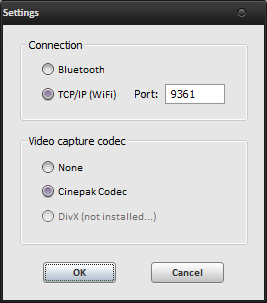
4. Setting koneksi yang akan digunakan
Pilih File - Settings, pada bagian Connection, pilih Bluetooth jika ingin menggunakan Bluetooth, dan pilih TCP/IP(Wifi) jika ingin menggunakan Wifi (biarkan bagian port secara default), syarat untuk koneksi menggunakan Wifi adalah kedua pihak (Server dan Client) harus terhubung dengan jaringan Wifi yang sama, selain itu Client harus mengetahui Alamat IP Address pada Server dan Port yang digunakan antara Server dan Client harus sama. Kelebihan jika menggunakan koneksi Wifi adalah FPS yang didapat tinggi dan jangkauannya sangat luas (bisa ampe 3 rumah :p)
Apabila SmartCam ingin digunakan untuk merekam video dapat mengkonfigurasi codec untuk mencapture video, ada dua pilihan yaitu Cinepak Codec dan Divx, pilih salah satu.
5. Jalankan SmartCam pada Client (Untuk tes kali ini saya menggunakan HP berOS Symbian S60v3rd menggunakan koneksi Wifi)
6. Setting koneksi yang akan digunakan
Pilih Options - Settings untuk membuka konfigurasi, ada beberapa konfigurasi pada Client yaitu:
Camera : Main Camera/Secondary Camera
Resolution : tergantung dukungan perangkat (dalam tes ini resolusi VGA 640x480)
FPS : tergantung dukungan perangkat (dalam tes ini 15FPS)
Connection Type : USB, Bluetooth, TCP/IP (Wifi)
TCP/IP (Wifi) Server : Alamat IP Server
TCP/IP (Wifi) Port : Port Server
Jika konfigurasi sudah benar tekan OK
6. Koneksikan Client dengan Server, Pilih Options - Connect

mangstab gan!
IMO karena SmartCam dapat digunakan untuk merekam video jadi Software ini dapat digunakan untuk menjadi CCTV loh, dengan syarat HP yang digunakan harus ada Wifi/Bluetooth dan Camera :hammer

Sharing is Caring~

referensi:
http://sourceforge.net/projects/smartcam
forum HP kesayangan ane ^^

UPDATE:
apabila memakai software ini menggunakan koneksi Bluetooth mungkin akan merasa tidak nyaman karena Data Transfer Rate pada Bluetooth yang lambat (kecuali Bluetooth 3.0) yang berdampak pada kecilnya FPS (Frame Per Second) dari video webcam yang dihasilkan, jadi kalau mau maksimal dapat menggunakan jaringan Wi-Fi (hardware) atau Wi-Fi (software: Connectify) agar video webcam yang ditampilkan FPS nya tinggi.
LiteStep - Windows Shell Replacement Program

Ok kali ini saya akan membahas Software canggih yang satu ini :)
kata bang wiki :p :
" LiteStep is a Windows Shell replacement for Windows 9x and up, licensed under the terms of the GNU General Public License (GPL). "
Intinya LiteStep adalah sebuah Software yang digunakan untuk menggantikan Shell Windows, apaan tuh Shell Windows? itu loh yang jadi interface GUI di Windows, contohnya Taskbar, System Tray, Clock, Start Menu dan Desktop+Icon, jadi LiteStep gunanya buat mereplace komponen tersebut, bosen gak sih sama tampilan GUI Windows yg gitu" aja? kalo iya maka LiteStep adalah jawabannya :) dijamin setelah install LiteStep anda akan merasa berada di dunia lain hahaha :D
LiteStep ini berlisensi GPL, jadi bebas digunakan buat pribadi (non-commercial use) alias gratisss.

Bagi yang mau download LiteStep:
http://www.litestep.net/LOSI-0.4.5.exe
dan bagi pengguna Windows 7 LiteStepnya harus di Patch ke versi 0.25.0 "Alpha"
LiteStep 0.25.0 "Alpha"
caranya cukup mudah, Install LOSI-0.4.5 seperti biasa, untuk Patch tinggal di ekstrak ke folder program LiteStepnya (biasanya di C:\Program Files\LiteStep)
FYI: LiteStep 0.25.0 "Alpha" masih belum compatible dengan Windows 7, sesekali terjadi crash pada program, apabila terjadi crash pada LiteStep, tekan Ctrl+Alt+Delete dan buka Task Manager, pilih File - New Task (Run..) dan ketikkan litestep.exe kemudian tekan enter.

LiteStep menggunakan Themes yang dapat dimodifikasi sesuai selera (agak susah dibanding Rainmeter ==a), Themes pada LiteStep dibagi menjadi dua jenis, ada yang berbentuk file berekstensi .lsz (untuk menginstallnya cukup klik 2x) dan berbentuk folder (copy ke folder Themes LiteStep (biasanya di C:\Program Files\LiteStep\Profiles\<user_name>\themes)). Bagi yang ingin mendownload Themes LiteStep bisa di download di:
http://www.ls-themes.org/
http://browse.deviantart.com/customization/skins/themes/litestep/
http://customize.org/litestep

Untuk dapat menjalankan fungsi-fungsi pada Themes, LiteStep membutuhkan sebuah komponen yang disebut Module, secara default LiteStep akan mendownload Module yang diperlukan untuk menjalankan suatu themes, namun jika dibutuhkan ada link kumpulan Module yang biasa dipakai LiteStep Module Package (credit to uploader), jika anda ingin menambah Module tersedia juga di:
http://www.ls-themes.org/modules
http://modules.shellfront.org/
copy Module tersebut ke folder Module LiteStep (biasanya di C:\Program Files\LiteStep\modules)

LiteStep ini juga dapat dikombinasikan dengan Rainmeter, Rocketdock dll, so jangan takut untuk mencoba LiteStep ini, kita juga dapat dengan mudah berpindah ke Shell Windows dengan memilih Set Explorer as Shell dan apabila ingin kembali menggunakan LiteStep pilih Set LiteStep as Shell

Referensi:
www.litestep.com
www.kaskus.us :ilovekaskus
en.wikipedia.org/wiki/LiteStep

Sabtu, 30 April 2011

Membuka Tema Tersembunyi di Windows 7

Hi blogger, kali ini saya ingin share artikel menarik, yaitu cara membuka tema tersembunyi yang terdapat pada Windows 7. Selamat Menyimak ^^

Membuka Tema Tersembunyi Windows 7 :

(Oleh: Steven Andy Pascal)

Saat pertama kali menjalankan instalasi Windows 7, kita ditanya negara tempat kita tinggal dan bahasa yang kita gunakan, bukan? Pengguna dari beberapa negara akan dapat tema khusus sesuai dengan negaranya.

Misalnya, negara yang dimasukkan adalah Australia. Nantinya, kita bisa memilih tema bernuansa Australia untuk Windows—suara khas, wallpaper, dan nuansa pendukung lain.

Setelah diselidiki, semua tema unik itu ternyata disalin pada saat instalasi. Hanya saja tema-tema tersebut tidak semua ditampilkan. Asal tahu saja, DVD Windows 7 edisi bahasa Inggris yang beredar di Indonesia mengandung tema Australia, Kanada, Afrika Selatan, Inggris Raya, dan Amerika Serikat.

Tak ada Indonesia sih. Tapi, kalau mau tau bagaimana tema-tema negara yang ada, caranya begini.

1. Buka Windows Explorer. Klik menu “Organize > Folder and Search Options”.

2. Di jendela Folder Options klik tab “View”. Di tab View, pilih “’Show hidden files, folders and drives”.

3. Hilangkan tanda centang di depan “Hide protected operating system files (Recommended)”. Saat menghilangkan tanda cek ini Anda akan mendapatkan jendela peringatan. Jawab “Yes”. Klik “OK” untuk menutup jendela Folder Options.

4. Di jendela Windows Explorer, masuklah ke C:\Windows\Globalization\MCT. Di situ ada folder MCT-AU, MCT-CA, MCT-GB, MCT-US dan MCT ZA. Setiap folder berisi satu file tema.

5. Buka folder MCT-AU lalu masuklah ke sub folder Theme. Di dalamnya ada file AU berekstensi “.theme”. File ini mengandung instalasi tema Australia. Klik ganda file itu untuk menginstalnya. Kita akan langsung merasakan perubahannya sesaat setalah instalasi. Nuansa Windows akan langsung berubah ala Australia dan Control Panel Personalisasi bakal muncul.

6. Ulangi langkah 5 untuk setiap folder—atau folder yang temanya mau dipakai saja. Sekadar informasi, folder MCT-CA menyimpan tema Canada, folder MCT-GB menyimpan tema Inggris, folder MCT-US menyimpan tema Amerika, dan folder MCT ZA menyimpan tema Afrika Selatan.

7. Klik lagi menu “Organize” > “Folder and Search Options”.

8. Di jendela Folder Options klik tab “View”. Di tab View, pilih “’Don’t show hidden files, folders and drives”. Berikan tanda centang di depan opsi “Hide protected operating system files (Recommended)”. Saat menghilangkan tanda centang ini, kita akan dihadapkan pada jendela peringatan. Jawab “Yes”. Klik “OK” untuk mengembalikan seting folder seperti semula.

9. Tutup Windows Explorer.

10. Sekarang klik kanan desktop dan pilih Personalize. Sekarang, tema-tema rahasia telah muncul dan Anda tinggal memilih tema mana yang disuka. Sekali klik tema, nuansa Windows akan langsung berubah, baik itu warna, wallpaper, suara, dan sebagainya.

Cari Tema Windows 7

Tempatnya di sini: http://windows.microsoft.com/en-us/windows/downloads/personalize. Jangan takut membuka link ini karena ini langsung dari Microsoft ^.^v
Setelah download, kita akan dapat file berekstensi “themepack”. Buka saja file itu, tema pun segera dipasang. Selamat menikmati.(alx)

Halaman situs web resmi Microsoft yang menampilkan tema untuk Windows 7. Tema yang ada di situs web tersebut bisa di-download dengan gratis.

Sekian dan semoga bermanfaat, silahkan mencoba ^^

referensi:
http://www.tabloidpcplus.com/2010/09/16/menguak-tema-tersembunyi-windows-7/

My Netbook :) MSI Wind U100

Hello blogger, bingung nih mau nulis apa, jadi kali ini saya mau bahas pacar kedua saya :p yaitu sebuah netbook berbasis Intel Atom N270, this is my first netbook, and I hope this is the last ^^

berikut ini spesifikasi netbook saya

Spesifikasi MSI Wind U100 :

General

  • Built-in Devices Bluetooth antenna,
    Stereo speakers,
    Wireless LAN antenna
  • Width 10.2 in
  • Depth 7.1 in
  • Height 1.2 in
  • Weight 2.2 lbs
  • Color White
  • Notebook type Netbook
  • Screen type Widescreen
  • Wireless capabilities IEEE 802.11b,
    Bluetooth,
    IEEE 802.11g

Processor

  • Processor Intel Atom N270 / 1.6 GHz
  • Data Bus Speed 533.0 MHz
  • Chipset Type Mobile Intel 945GSE Express

Cache Memory

  • Type L2 cache
  • Installed Size 512.0 KB

RAM

  • Installed Size 1.0 GB / 2.0 GB (max)
  • Technology DDR2 SDRAM - 667.0 MHz
  • Memory Specification Compliance PC2-5300
  • Form Factor SO DIMM 200-pin

Storage Controller

  • Storage controller type Serial ATA
  • Storage Controller / Serial ATA Interface Serial ATA-150

Storage

  • Floppy Drive None
  • Hard Drive 80.0 GB - Serial ATA-150
  • Storage Removable None
  • Hard drive type Portable

Optical Storage (2nd)

  • 2nd optical storage type None

Optical Storage

  • Type None

Card Reader

  • Card reader type 4 in 1 card reader
  • Supported flash memory cards MultiMediaCard,
    Memory Stick PRO,
    Memory Stick,
    SD Memory Card

Display

  • Display Type 10.0 in TFT active matrix
  • LCD Backlight Technology LED backlight
  • Max Resolution 1024 x 600 ( WSVGA )
  • Widescreen Display Yes

Video

  • Graphics Processor / Vendor Intel GMA 950 Dynamic Video Memory Technology 3.0

Audio

  • Audio Output Sound card
  • Compliant Standards Sound Blaster
  • Audio Input Microphone

Notebook Camera

  • Camera Type Integrated
  • Sensor Resolution 1.3 Megapixel

Input Device(s)

  • Input device type Keyboard,
    Touchpad

Telecom

  • Modem None

Networking

  • Networking Network adapter
  • Wireless LAN Supported Yes
  • Data Link Protocol Fast Ethernet,
    Bluetooth,
    IEEE 802.11b,
    IEEE 802.11g,
    Ethernet
  • Compliant Standards IEEE 802.11b,
    IEEE 802.11g

Expansion / Connectivity

  • Expansion Slot(s) 1.0 (total) / 0.0 (free) x Memory - SO DIMM 200-pin
  • Interfaces 1.0 x Network - Output - Mini-phone 3.5 mm,
    1.0 x Microphone - Input - RJ-45,
    1.0 x Hi-Speed USB - VGA - 15 pin HD D-Sub (HD-15),
    3.0 x Display / video - Ethernet 10Base-T/100Base-TX - 4 pin USB Type A,
    1.0 x Headphones

Miscellaneous

  • Included Accessories Carrying case
  • Features Camera,
    Bluetooth,
    802.11 b/g wireless LAN

Power

  • Power Device External
  • Voltage Required AC 120/230 V ( 50/60 Hz )
  • Power Provided 65.0 Watt

Battery

  • Technology 3-cell Lithium ion
  • Installed Qty 1.0

Operating System / Software

  • OS Provided Microsoft Windows XP Home Edition
  • Software Drivers & Utilities

Manufacturer Warranty

  • Service & Support 1 year warranty
  • Service & Support Details Limited warranty - 1 year


Sebenarnya ada cerita menarik tentang proses untuk mendapatkan netbook ini, dimana tadinya saya membeli MSI Wind U90 dimana 1 tingkat dibawah U100, namun baru sekitar 2 minggu ternyata terkena virus dan tidak bisa saya perbaiki, untuk menghindari kehilangan garansi, saya kembalikan ke toko komputer tempat saya beli, namun ternyata oleh penjaga tokonya, netbook saya ditempatkan di rak showroom di lantai 1 dan bukan di lantai 2 tempat servis, keesokan harinya ternyata toko komputer tersebut kerampokan! alhasil netbook baru 2 minggu tersebut ikut dirampok, hari itu juga saya dan orangtua langsung menuju ke toko komputer tersebut untuk meminta pertanggungjawaban dari pihak toko, walaupun baru 2 minggu namun seluruh data didalamnya merupakan data penting bagi saya, terdapat tugas-tugas, hasil karya saya (animasi), dan lain sebagainya yang tidak bisa dihargai dengan uang. Setelah melalui proses negosiasi yang panjang (halah) maka jadilah MSI Wind U90 yang hilang diganti dengan MSI Wind U100 yang hingga sekarang sudah mencapai umur 2,5 tahun masih setia menemani saya.. ^^
Spesifikasi U100 sebenarnya sudah tinggi pada saat saya membelinya, dengan Processor Intel Atom N270 @1.6GHz dan RAM 1GB sudah diupgrade menjadi 2GB netbook ini menjadi senjata tangguh untuk mengerjakan tugas kuliah, bahkan untuk main game, untuk urusan layar, seperti kebanyakan netbook U100 juga memiliki besar 10" dengan resolusi 1024x600 namun dengan modifikasi, resolusi dapat ditingkatkan menjadi 1156x864!
Salah satu yang menjadikan MSI Wind U100 unik adalah ia dapat menjalankan 3 Sistem Operasi yang berbeda platform sekaligus! Windows, Linux, dan Macintosh, loh kok Macintosh bisa diinstall di PC?? inilah keistimewaannya, U100 adalah netbook yang pertama kali dapat menjalankan Sistem Operasi Macintosh dengan sangat baik, hampir semua hardware dapat terdeteksi dengan baik, hanya Jack Microphone dan Jack Speaker yang tidak berfungsi, saat ini Macintosh yang dapat berjalan di PC dikenal dengan sebutan Hackintosh. Website yang khusus membahas Hackintosh adalah OSX86 -> wiki.osx86project.org. Ketiga SO ini dapat booting dengan sempurna dengan menggunakan bootloader Chameleon.
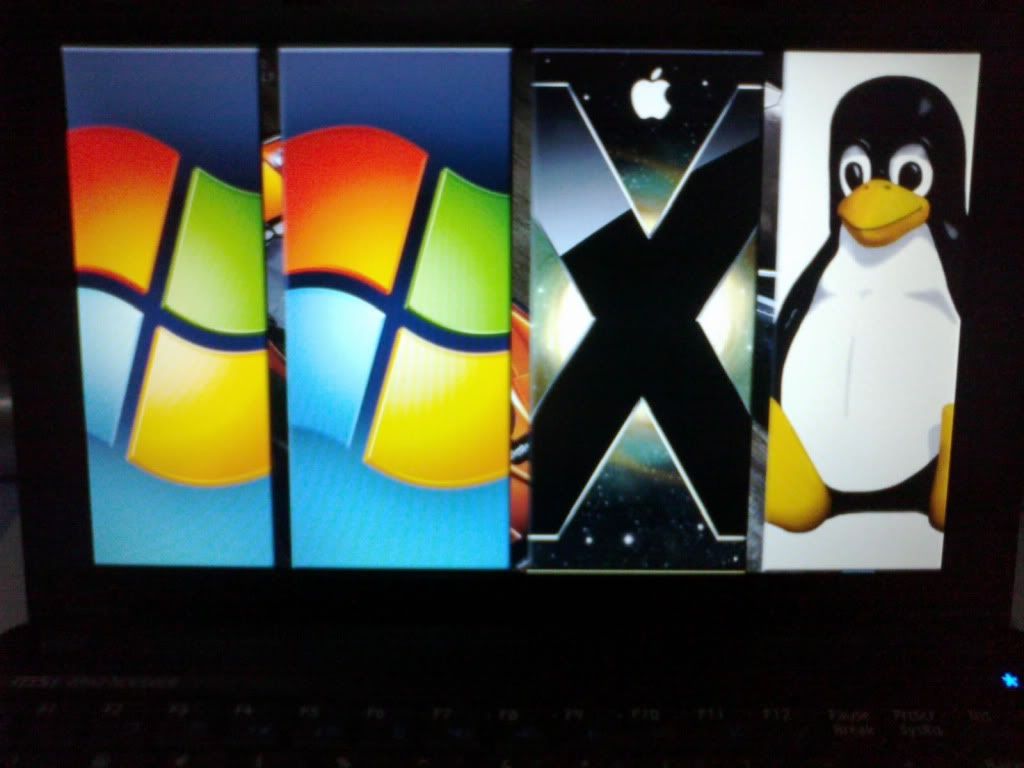
Berikut adalah foto Bootloader Chameleon di MSI Wind U100 saya yang digunakan untuk booting ke dalam Windows, Linux, dan Macintosh:
Ketika memilih Windows maka akan masuk ke dalam Bootloader (MBR) Windows, ketika memilih OSX maka akan masuk ke Bootloader (Darwin) OSX, sedangkan ketika memilih Linux maka akan masuk ke dalam Bootloader (GRUB) Linux.
sebenarnya ingin menambah 1 SO lagi yaitu Andoid :p, tapi sepertinya nanti saja ketika liburan karena sekarang lagi sibuk kuliah ==a

sekian ulasan saya tentang MSI Wind U100, semoga bermanfaat.. :)

referensi :
http://reviews.cnet.com/laptops/msi-wind-u100-002la/4507-3121_7-33132899.html
http://wiki.osx86project.org

Main PS1 di PC yuk.. ^^

Hi ketemu lagi nih..
masih ingat zaman SD dulu ketika bermain PlayStation 1, apa anda kangen dan ingin merasakannya tanpa membeli perangkat konsolnya? jawabannya adalah menggunakan emulator, emulator untuk PS1 sebenarnya bermacam-macam, seperti ARBEX, XEBRA, PSXeven, ePSXe, namun disini saya hanya membahas ePSXe karena menurut saya emulator ini yang paling banyak compatible dengan game PS1, Project untuk ePSXe ini sebenarnya sudah berhenti dan ePSXe yang terakhir adalah versi 1.7.0 namun plugin untuk ePSXe ini masih ada yang dikembangkan, bagi yang mau download ada di sini http://www.indowebster.com/ePSXe_v170_Complete_BIOS_Plugins.html credit to the uploader.
sedangkan untuk memainkan gamenya ada 2 cara, dengan menggunakkan CD nya dan dengan menggunakan file ISO, apabila tidak memiliki CDnya kita dapat mendownload ISOnya, penyedia ISO PS1 juga bermacam-macam, namun saya paling sering mencari di www.coolrom.com dan di www.emuparadise.org..

Selamat bernostalgia dengan game masa kecil.. ^^

Referensi: www.epsxe.com

Kustomisasi Desktop dengan Rainmeter! Make Your Own Desktop!

Hi Guys, bertemu lagi dengan saya, kali ini saya ingin memberikan tips untuk mempercantik desktop para blogger sekalian. Software yang digunakan adalah Rainmeter -> www.rainmeter.net.
Rainmeter adalah sebuah platform kustomisasi desktop, dengan Rainmeter kita dapat meningkatkan fungsionalitas desktop kita, Rainmeter dapat memonitor sumber daya PC seperti Memory, Processor, Network, Harddisk, Power, selain itu dapat juga digunakan untuk menampilkan RSS Feed, membuat shortcut ke program, dan masih banyak lagi kegunaannya yang intinya dapat memaksimalkan fungsi desktop kita tanpa membuatnya menjadi jelek dan malah justru membuatnya menjadi keren.
Rainmeter menggunakan skin untuk menampilkan semua fitur tadi, skin tersebut ditulis dengan bahasa yang mudah dimengerti dan disimpan ke dalam file dengan ekstensi .ini dimana semua skin pada Rainmeter dapat dikustomisasi bahkan hingga detail terkecil! jadi jangan takut untuk mengotak-atik skin, bahkan kalau bisa buat skin-mu sendiri.. ^^
Saat tulisan ini ditulis versi Rainmeter sudah 2.1 Beta, namun versi stable-nya masih versi 2.0. Software ini adalah 100% Open-Source jadi udah pasti gratis. Kalau pada blogger ingin mencari skin Rainmeter dapat ditemukan di DeviantART -> www.deviantart.com buka DeviantART dan search Rainmeter Skin.


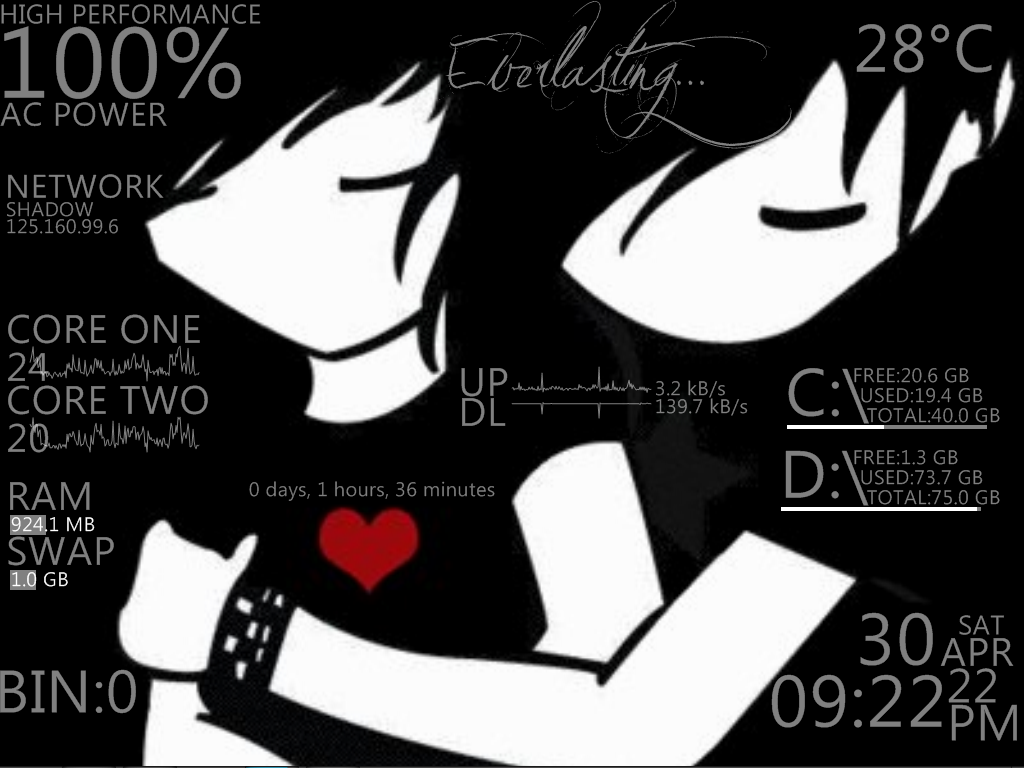
berikutlah kira-kira Desktop di Netbook kesayangan saya ^^
Skin yang saya gunakan adalah Flat namun dengan modifikasi di sana-sini supaya mencocokkan dengan Wallpaper ^^, Rainmeter bisa juga dipasangkan dengan Rocketdock namun disini tidak saya gunakan karena kayaknya berat buat Netbook ==a


So, bagaimana dengan Desktop kalian?
yang mau pamer desktop juga boleh share disini ^^
SHOW OFF YOUR DESKTOP!!

Referensi: www.rainmeter.net